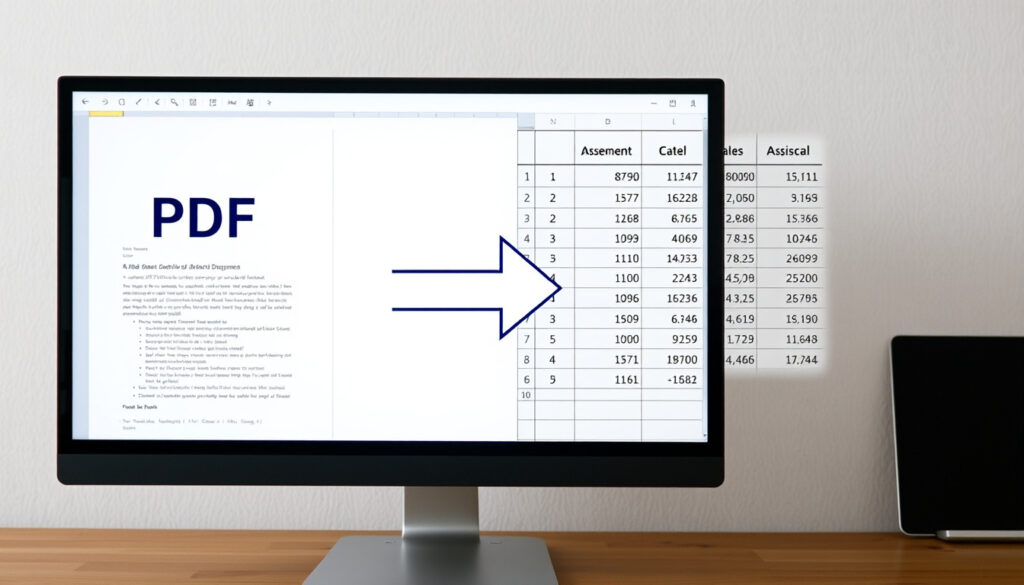
De PDF a Excel: Cómo convertir gratis sin perder formato
Cualquiera que haya intentado pasar datos de un PDF a Excel sabe que a veces es como querer meter agua en un colador: las tablas se desordenan, los números se mezclan y el formato original desaparece. Por suerte, hoy existen varias herramientas online que prometen hacer ese trabajo sucio por nosotros, sin instalar nada y sin tener que registrarse. Esta guía compara cinco convertidores gratuitos que aparecen en los primeros resultados de Google, analizando su precisión declarada, límites de uso y políticas de privacidad para que puedas elegir el que mejor se ajuste a tu tipo de archivo.
Año de creación del formato PDF: 1993 ·
Año de lanzamiento de Microsoft Excel: 1985 ·
Número de convertidores destacados en los primeros resultados de Google: 5 ·
Formato de salida más utilizado en conversiones: XLSX
Resumen rápido
- Conversión automática de tablas (iLovePDF, plataforma española de PDF)
- Límite de 2 conversiones por hora gratis (Smallpdf, editor de PDF online)
- Reconocimiento de formato avanzado (Adobe Acrobat, creador del estándar PDF)
- Sin registro ni correo electrónico (PDFtoExcel.com, conversor online directo)
Cinco herramientas analizadas, un patrón claro: todas ofrecen conversión básica gratuita, pero los límites de uso y las funciones avanzadas como OCR marcan la diferencia.
| Característica | Valor |
|---|---|
| Total de herramientas analizadas | 5 |
| Formato de entrada | |
| Formato de salida | XLSX (Excel) |
| ¿Requieren registro? | Mayoría no, pero algunas limitan funciones sin cuenta |
| Compatibilidad con OCR para PDF escaneados | Sí, en al menos 3 herramientas |
¿Cómo convertir de PDF a Excel gratis?
La mayoría de los convertidores online siguen un proceso de tres pasos: subir el archivo, elegir el formato de salida y descargar el resultado. No hace falta instalar nada, y en muchos casos ni siquiera registrarse. Herramientas como iLovePDF, plataforma de conversión española, Smallpdf, editor de PDF online y Adobe Acrobat Online, desarrollador del formato PDF ofrecen esta ruta directa.
Pasos para usar un conversor online gratuito
- Accede al sitio web del convertidor (por ejemplo, iLovePDF o Smallpdf).
- Arrastra tu archivo PDF o súbelo desde tu dispositivo, Google Drive o Dropbox (iLovePDF, plataforma de conversión).
- Selecciona “Excel” como formato de salida (XLSX).
- Haz clic en “Convertir” y espera unos segundos.
- Descarga el archivo XLSX resultante.
Herramientas recomendadas sin costo
Según la información publicada en sus sitios oficiales, estas son algunas opciones gratuitas destacadas:
- iLovePDF: conversión automática de tablas, sin límite de archivos en la versión gratuita (iLovePDF, plataforma española de PDF).
- Smallpdf: interfaz limpia, límite de 2 conversiones por hora gratis (Smallpdf, editor de PDF online).
- Adobe Acrobat online: conversión sin marca de agua, requiere inicio de sesión para varios usos (Adobe Acrobat, creador del estándar PDF).
- PDF24 Tools: 100% gratis, sin límites, sin registro (PDF24 Tools, plataforma alemana de utilidades PDF).
- Investintech: online gratuito, sin registro, elimina los archivos tras una hora (Investintech, desarrollador de Able2Extract).
Para el usuario medio que solo necesita convertir un par de PDFs al mes, cualquiera de estas herramientas cumple. El factor decisivo suele ser el límite de conversiones: Smallpdf permite solo 2 por hora, mientras que iLovePDF y PDF24 no ponen tope en su versión gratuita.
El patrón: todas las herramientas gratuitas permiten conversiones básicas sin costo, pero las funciones avanzadas como OCR o procesamiento por lotes quedan reservadas para planes de pago. Para quien solo necesita pasar una tabla sencilla a Excel, la opción gratuita es más que suficiente.
¿Cómo convertir de PDF a Excel sin perder formato?
Conservar la estructura original de las tablas es el mayor desafío. La precisión depende en gran medida de cómo esté construido el PDF: las tablas simples con bordes definidos se convierten mucho mejor que los documentos con diseños complejos, columnas múltiples o elementos superpuestos.
Factores que afectan la precisión del formato
- Estructura del PDF: tablas con bordes claros y celdas definidas son ideales. Los PDFs generados desde Excel suelen convertirse casi perfectamente.
- PDF escaneados: requieren OCR (reconocimiento óptico de caracteres). Herramientas como Investintech, desarrollador de Able2Extract aplican OCR automáticamente, mientras que en Smallpdf, plataforma suiza de PDF es una función Pro.
- Fuentes y estilos: algunas herramientas intentan replicar negritas, colores y tamaños, pero no siempre con éxito.
Consejos para mantener tablas y datos intactos
- Antes de convertir, asegúrate de que el PDF no sea una imagen escaneada sin OCR. Si lo es, elige una herramienta que ofrezca OCR integrado, como Investintech o Adobe Acrobat Online.
- Usa convertidores con modo de preservación de formato. Adobe Acrobat, creador del estándar PDF y Smallpdf, editor suizo indican que intentan conservar la estructura original.
- Después de la conversión, revisa el archivo XLSX. Ajusta manualmente celdas fusionadas, anchos de columna y datos que hayan quedado desordenados.
Ninguna herramienta gratuita garantiza una fidelidad del 100% en tablas complejas. Si tu PDF tiene múltiples columnas, celdas fusionadas o imágenes incrustadas, espera tener que retocar el archivo final. La promesa de “conversión perfecta” es, en la práctica, una aspiración, no una certeza.
La implicación: las herramientas que mejor preservan el formato (Adobe, Smallpdf con OCR) son las que más restricciones gratuitas imponen. Para documentos críticos, una revisión manual posterior sigue siendo la mejor práctica.
¿Cuál es el mejor convertidor de PDF a Excel?
No existe una respuesta única, porque el “mejor” depende del tipo de PDF que tengas. Para ayudarte a decidir, aquí tienes una comparativa basada en lo que cada herramienta declara en su sitio oficial.
Cinco plataformas, un patrón: todas prometen conversión rápida y gratuita, pero se diferencian en los límites de uso, la disponibilidad de OCR y las opciones de importación.
| Herramienta | Precio gratuito | OCR en gratis | Límite de archivos | Importación desde nube |
|---|---|---|---|---|
| iLovePDF | Sí | No declarado | Sin límite | Google Drive |
| Smallpdf | Sí | No (Pro) | 2 por hora | Google Drive, Dropbox |
| Adobe Acrobat online | Sí (con inicio de sesión) | Sí | Sin límite explícito | No declarado |
| PDFtoExcel.com | Sí | Sí | No especificado | Google Drive, Dropbox, OneDrive |
| Investintech | Sí | Sí | No especificado | No |
| PDF24 Tools | Sí | No declarado | Sin límite | No |
Comparativa de características: iLovePDF vs. Smallpdf vs. Adobe vs. otros
- iLovePDF: destaca por su conversión automática de tablas mediante tecnología de Solid Documents y por no imponer límite de archivos en la versión gratuita (iLovePDF, plataforma española de PDF).
- Smallpdf: ofrece una interfaz muy limpia y se integra con Google Drive y Dropbox, pero limita a 2 conversiones por hora en el plan gratuito (Smallpdf, plataforma suiza).
- Adobe Acrobat online: al ser el creador del formato PDF, ofrece un reconocimiento de formato muy avanzado, aunque requiere iniciar sesión con una cuenta de Adobe para usos repetidos (Adobe, desarrollador del estándar PDF).
- PDFtoExcel.com: se especializa en conversiones sin registro y además permite importar archivos desde Google Drive, Dropbox y OneDrive (PDFtoExcel.com, conversor online directo).
- Investintech: ofrece OCR en su versión online gratuita y elimina los archivos una hora después de la conversión, lo que suma un punto a favor de la privacidad (Investintech, desarrollador de Able2Extract).
- PDF24 Tools: se presenta como 100% gratis, sin límites y sin registro, una propuesta muy atractiva para usuarios que necesitan muchas conversiones (PDF24 Tools, plataforma alemana de utilidades PDF).
Criterios para elegir: precisión, velocidad, límites de archivo
- Precisión: Adobe y Smallpdf suelen ser los más fiables con tablas complejas, según lo que declaran sus sitios.
- Velocidad: todas conversan en segundos para archivos de hasta 10 MB; el tiempo aumenta con PDFs pesados o escaneados.
- Límites: iLovePDF y PDF24 Tools no ponen tope; Smallpdf limita a 2 por hora.
Para conversiones ocasionales de PDFs bien estructurados, iLovePDF o PDF24 Tools son la opción más generosa. Si trabajas con PDFs escaneados, Investintech o Adobe te ahorrarán el paso de buscar un OCR aparte. Smallpdf es ideal si valoras la integración con la nube y no te importa el límite horario.
La realidad: no hay un ganador absoluto. La herramienta óptima depende del equilibrio entre límites de uso, calidad del OCR y necesidades de importación. Para la mayoría de usuarios, iLovePDF y PDF24 Tools ofrecen la mejor relación entre capacidad gratuita y funcionalidad.
¿Cómo convertir PDF a Excel gratis sin registro?
Para quienes priorizan la privacidad y no quieren dejar datos personales, existen varias herramientas que funcionan sin necesidad de crear una cuenta ni proporcionar correo electrónico.
Herramientas que no exigen cuenta de usuario
- PDFtoExcel.com: no requiere registro ni correo electrónico (PDFtoExcel.com).
- Investintech: su convertidor online es gratuito y no pide registro (Investintech).
- PDF24 Tools: 100% gratis, sin registro (PDF24 Tools).
- Nitro: también ofrece un convertidor online sin registro (Nitro, especialista en productividad PDF).
Procedimiento paso a paso con PDFtoExcel.com
- Ve a PDFtoExcel.com.
- Haz clic en “Seleccionar archivo PDF” o arrastra tu PDF a la zona indicada.
- Espera a que el archivo se suba y se convierta automáticamente.
- Descarga el archivo XLSX resultante. No se te pedirá ningún dato personal.
La mayoría de estos sitios borran los archivos de sus servidores poco después de la conversión. Investintech declara explícitamente que elimina los PDFs una hora después. PDF24 Tools afirma no almacenar los archivos más tiempo del necesario para la conversión. Si la confidencialidad es crítica, usar una herramienta offline como Power Query en Excel (tutorial en YouTube sobre Power Query) elimina cualquier riesgo de servidor.
La ventaja: estas herramientas ofrecen la máxima privacidad dentro del mundo online. Sin registro, sin seguimiento, sin correos no deseados. Para documentos sensibles, siempre cabe la opción offline de Power Query, que además permite actualizar los datos automáticamente si el PDF original cambia (tutorial en YouTube sobre actualización automática).
¿Cómo convertir de PDF a Excel gratis online?
Convertir PDF a Excel sin instalar software es la opción más cómoda para la mayoría: funciona desde cualquier dispositivo con internet, no ocupa espacio en el disco y las actualizaciones corren por cuenta del proveedor.
Ventajas de usar herramientas online frente a software de escritorio
- Sin instalación: funcionan en el navegador, en Windows, Mac, Linux e incluso en móviles (Nitro, compatible con móviles).
- Actualizaciones automáticas: el proveedor se encarga de mantener la herramienta al día.
- Acceso desde cualquier lugar: solo necesitas conexión a internet.
- Integración con la nube: algunas permiten importar directamente desde Google Drive, Dropbox o OneDrive (PDFtoExcel.com).
Lista de plataformas online confiables
- iLovePDF: www.ilovepdf.com (iLovePDF)
- Smallpdf: www.smallpdf.com (Smallpdf)
- Adobe Acrobat online: www.adobe.com/acrobat/online (Adobe)
- PDFtoExcel.com: www.pdftoexcel.com (PDFtoExcel.com)
- Investintech: www.investintech.com (Investintech)
- PDF24 Tools: tools.pdf24.org (PDF24 Tools)
- Nitro: www.gonitro.com (Nitro)
Si tu PDF contiene imágenes escaneadas sin texto seleccionable, las herramientas online con OCR son tu única opción gratuita para extraer los datos. Investintech y PDFtoExcel.com declaran soporte para OCR en sus versiones gratuitas. Smallpdf, en cambio, reserva el OCR para su plan Pro (Smallpdf, función Pro).
La tendencia: las herramientas online son la opción predeterminada para la gran mayoría de usuarios. Solo cuando la confidencialidad es absoluta o se necesita procesar cientos de archivos al día, el software de escritorio (como Able2Extract Pro de Investintech, versión de escritorio) recupera su valor.
Hechos confirmados y lo que aún no está claro
Hechos confirmados
- El formato PDF fue creado por Adobe en 1993.
- Microsoft Excel fue lanzado en 1985.
- Existen múltiples herramientas gratuitas para convertir PDF a Excel, entre ellas iLovePDF, Smallpdf, Adobe Acrobat online, PDFtoExcel.com, Investintech, PDF24 Tools y Nitro.
- Varias de ellas no requieren registro ni correo electrónico para conversiones básicas (Nitro, especialista en productividad PDF, PDFtoExcel.com, Investintech, PDF24 Tools).
Qué no está claro
- Cuál herramienta ofrece la mejor precisión para tablas complejas sin pruebas independientes que lo respalden. Las afirmaciones provienen de los propios proveedores y no hay estudios comparativos neutrales.
“Convierte tus tablas en PDF a EXCEL automáticamente”
iLovePDF, plataforma de conversión
“Convierte PDF a Excel de forma gratuita y sin registro”
Smallpdf, editor de PDF online
Para el usuario hispanohablante que busca convertir PDF a Excel, la elección es clara: prioriza herramientas sin límite de archivos (iLovePDF, PDF24 Tools) si conviertes con frecuencia, o elige aquellas con OCR gratuito (Investintech, PDFtoExcel.com) si trabajas con documentos escaneados. No registrarse es posible y recomendable para preservar tu privacidad. La conversión perfecta no existe, pero con la herramienta adecuada y un pequeño retoque manual, los resultados son más que aceptables.
Para quienes buscan una visión completa de las opciones disponibles, esta comparativa detallada de herramientas analiza las ventajas de cada convertidor.
Preguntas frecuentes
¿Puedo convertir un PDF de varias páginas a Excel?
Sí, la mayoría de las herramientas mencionadas convierten todas las páginas del PDF en un solo archivo Excel, con cada página en una hoja separada o en una única tabla, dependiendo de la herramienta.
¿El archivo convertido conserva las fórmulas del original?
No. Los PDFs no almacenan fórmulas de Excel, solo los valores calculados. La conversión extrae los números y texto, pero no las fórmulas subyacentes. Si necesitas las fórmulas, es mejor trabajar con el archivo XLSX original.
¿Es necesario tener una cuenta de Adobe para usar su convertidor online?
No es obligatorio para conversiones puntuales, pero Adobe puede solicitar inicio de sesión para usos repetidos o para acceder a funciones adicionales (Adobe Acrobat online).
¿Cuánto tiempo se guardan los archivos en los servidores de estas herramientas?
Varía según el servicio. Investintech declara eliminar los archivos una hora después de la conversión (Investintech). PDF24 Tools afirma no almacenarlos más del tiempo necesario. La mayoría los borra tras la descarga o al cerrar la sesión.
¿Qué hago si la conversión no reconoce las tablas correctamente?
Prueba con otra herramienta que ofrezca mejor preservación de formato (Adobe, Smallpdf) o utiliza OCR si el PDF es escaneado. Si el problema persiste, considera usar Power Query en Excel para importar los datos directamente desde el PDF (tutorial en YouTube sobre Power Query).
¿Existe alguna herramienta gratuita que convierta PDF a Excel sin límite de tamaño?
La mayoría de las herramientas gratuitas tienen un límite de tamaño de archivo, a menudo alrededor de 10-20 MB. iLovePDF y PDF24 Tools no especifican un límite estricto en sus versiones gratuitas. Para archivos muy grandes, puede ser necesario fraccionar el PDF o usar una herramienta de escritorio.
¿Se puede convertir un PDF protegido con contraseña a Excel?
Generalmente no, a menos que tengas la contraseña de apertura del PDF. Las herramientas online no pueden eliminar la protección. Primero debes desbloquear el PDF (si tienes permiso) usando una herramienta específica o ingresando la contraseña.
¿Los convertidores online funcionan en dispositivos móviles?
Sí, la mayoría funcionan en navegadores móviles. iLovePDF, Smallpdf y Nitro tienen interfaces adaptadas. También existen apps específicas en las tiendas de aplicaciones, pero el flujo web suele ser suficiente para conversiones rápidas.
Mas articulos relacionados
 El Tiempo en Alcalá la Real – Previsión AEMET a 14 Días y por Horas
 Sony WH-1000XM5 en 2026: ¿Vale la pena? Precio y comparativas
 Sujetador Espalda al Aire: Guía y Mejores Opciones
 ¿Cuánta proteína tiene un huevo? 6,4 g y más datos
 Fondos de Pantalla iPhone: Dónde Buscar y Cómo Poner
 Seleccionar todo en Word: atajos y respuestas a dudas frecuentes
 Sunday Rose Kidman Urban: edad, altura y carrera de modelo
 Consejería de Educación Junta Andalucía: Nombre, Teléfono y Más