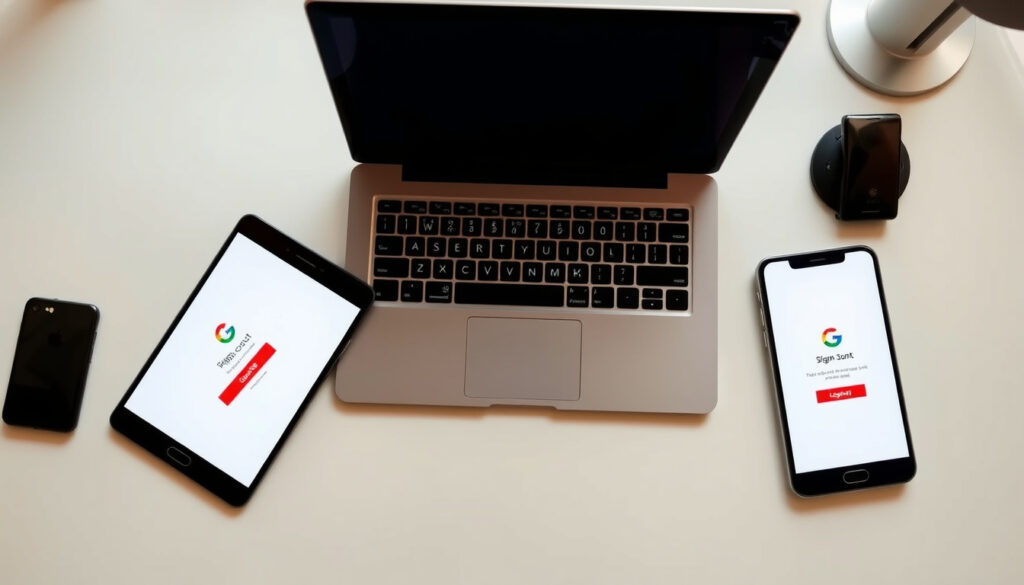
Cerrar sesión cuenta Google en PC, Android, iPhone
Todos hemos estado ahí: prestas el móvil un momento, vendes un teléfono usado o simplemente quieres empezar de cero con tu cuenta de Google. Cerrar sesión parece sencillo, pero no siempre lo es, sobre todo cuando hablamos de hacerlo de forma remota o en dispositivos que ya no controlas.
Dispositivos activos por cuenta: hasta 10 dispositivos simultáneos ·
Pasos para cerrar sesión en Android: 3 pasos ·
Pasos para cerrar sesión en iPhone: 3 pasos ·
Tiempo para cerrar sesión remota: inmediato ·
¿Se eliminan datos al quitar cuenta? no, solo se desvincula
Resumen rápido
- Abrir Gmail en navegador (ayuda oficial de Google)
- Hacer clic en foto de perfil (Google Help)
- Seleccionar Salir (Google Help)
- Abrir Gmail (instrucciones oficiales de Google)
- Tocar foto de perfil (Google Help para Android)
- Administrar cuentas > Quitar (Google Help)
- Abrir Gmail (guía oficial de Google)
- Tocar foto de perfil (Google Help)
- Quitar cuenta (Google Help)
- Cuenta de Google > Seguridad (Centro de ayuda oficial de Google)
- Tus dispositivos (Google Help)
- Cerrar sesión en el dispositivo (Google Help)
Datos de referencia sobre el proceso de cierre de sesión de una cuenta de Google.
| Dato | Valor |
|---|---|
| Dispositivos máximos por cuenta | 10 |
| Pasos para cerrar sesión en Android | 3 |
| Pasos para cerrar sesión en iPhone | 3 |
| Tiempo de cierre remoto | inmediato |
| ¿Se eliminan datos locales? | no |
¿Cómo cerrar sesión de una cuenta de Google?
La respuesta cambia según el dispositivo que tengas en las manos. En todos los casos, Google no borra tus datos en la nube; solo desvincula el terminal de la cuenta. Veamos los tres escenarios principales.
Cerrar sesión en Gmail desde la web
- Abrir Gmail en el navegador de escritorio (ayuda oficial de Google para ordenador).
- Hacer clic en tu foto de perfil en la esquina superior derecha.
- Seleccionar Salir.
Cerrar sesión en Gmail en Android
- Abrir Gmail en el móvil (guía oficial de Google para Android).
- Tocar tu foto de perfil y luego Gestionar tu cuenta de Google.
- Ir a Seguridad e inicio de sesión y, desde allí, seleccionar la cuenta y tocar Quitar cuenta.
Cerrar sesión en Gmail en iPhone
- Abrir Gmail en el iPhone.
- Tocar tu foto de perfil y luego Quitar cuenta.
- Confirma la acción. Los correos no se borran del servidor (documentación oficial de Google).
El usuario que cierra sesión en un dispositivo prestado evita que el dueño anterior acceda a su bandeja de entrada. En un teléfono vendido, este paso es obligatorio para proteger la privacidad.
¿Cómo quitar una cuenta de Google de un dispositivo sin eliminarla?
Google no elimina los datos almacenados en la nube cuando quitas una cuenta del dispositivo. Lo que se borra localmente son las copias en caché —correos descargados, contactos sincronizados— pero la cuenta sigue intacta en los servidores de Google. Aquí los pasos exactos.
Desvincular cuenta de Google en Android
- Ir a Ajustes > Cuentas > Google (documentación oficial de Google).
- Seleccionar la cuenta que deseas quitar.
- Tocar Quitar cuenta. Los datos locales (fotos, contactos en caché) permanecen en el teléfono; los datos en la nube no se tocan.
Desvincular cuenta de Google en iPhone
- Abrir Ajustes > Mail > Cuentas (Centro de ayuda de Google).
- Tocar Gmail y luego Eliminar cuenta.
- Confirmar. Los correos de Gmail dejan de sincronizarse, pero no se eliminan de la cuenta.
Quitar una cuenta de Google no es lo mismo que eliminarla definitivamente. La cuenta sigue activa y puede volver a añadirse en cualquier momento. Según Computer Hoy (medio tecnológico), los datos locales se conservan para evitar pérdidas accidentales.
¿Cómo cerrar sesión de Google en otros dispositivos?
Quizá hayas iniciado sesión en un ordenador público o en un móvil que ya no usas. Google permite cerrar sesión de forma remota desde el panel de seguridad. Eso sí, no hay un botón que apague todas las sesiones a la vez; hay que hacerlo dispositivo por dispositivo.
Cerrar sesión remota desde la cuenta de Google
- Ve a myaccount.google.com/security (ayuda oficial de Google).
- Desplázate hasta Tus dispositivos y haz clic en Gestionar todos los dispositivos (Google Help).
- Selecciona el dispositivo concreto y elige Cerrar sesión o Salir.
Cerrar sesión en todos los dispositivos
Si necesitas una solución más drástica, cambiar la contraseña de Google cierra la sesión en todos los dispositivos salvo aquellos que Google considere “confiables” (por ejemplo, el teléfono principal con verificación en dos pasos activada). La ayuda oficial de Google indica que este método es efectivo, aunque no inmediato en algunos casos.
¿Cómo quitar la cuenta de Google después de formatear el celular?
Formatear un Android sin haber cerrado sesión antes activa el FRP (Protección de Restauración de Fábrica). El sistema pide la cuenta de Google que tenía el teléfono antes del borrado. Si no la recuerdas, tienes que recuperarla.
Qué hacer si no recuerdas la cuenta después del formateo
- En la pantalla de verificación, toca ¿Olvidaste tu cuenta? (guía oficial de Google).
- Google te pedirá confirmar el correo o número de teléfono de recuperación asociado a la cuenta.
- Si no tienes acceso a ninguno, utiliza la herramienta de recuperación de cuenta en accounts.google.com/signin/recovery.
Cómo evitar el bloqueo FRP (Protección de Restauración de Fábrica)
La mejor prevención es cerrar sesión manualmente en Ajustes > Cuentas > Google > Quitar cuenta antes de formatear. Computer Hoy advierte que una vez activado el FRP, los métodos no oficiales para saltarlo (herramientas de terceros, flasheo de ROM) pueden violar los términos de servicio y comprometer la seguridad del dispositivo.
El usuario que formatea sin desvincular la cuenta se enfrenta a un callejón sin salida si no recuerda las credenciales. La recomendación oficial de Google es clara: nunca uses herramientas no verificadas para eludir el FRP; la cuenta podría quedar bloqueada permanentemente.
¿Cómo quitar la Cuenta de Google en Android bloqueado?
Si el teléfono está bloqueado (pantalla de acceso) y no recuerdas la cuenta, el camino oficial pasa por la recuperación de cuenta. No hay atajos seguros.
Opciones oficiales para desbloquear
- En la pantalla de bloqueo, toca ¿Olvidaste tu cuenta? (Centro de ayuda de Google).
- Introduce el correo o teléfono de recuperación vinculado a la cuenta de Google.
- Sigue las instrucciones para restablecer la contraseña y desbloquear el dispositivo.
Riesgos de métodos no oficiales
Foros y tutoriales en YouTube prometen “quitar cuenta de Google” con herramientas como bypass FRP o archivos de recovery. AyudaLeyProteccionDatos (portal jurídico) señala que estos métodos pueden exponer datos personales o incluso inutilizar el terminal. Google no ofrece soporte para ningún procedimiento no oficial.
Para el propietario de un Android bloqueado, la única vía recomendada es la recuperación oficial. Quien intente métodos de terceros arriesga perder el acceso definitivo a su cuenta y a los datos almacenados en el dispositivo.
Hechos confirmados y qué no está claro
Tras revisar las fuentes, estos son los puntos verificados y los que aún generan ambigüedad.
Hechos confirmados
- Cerrar sesión en Gmail desde la web no borra datos locales del navegador (Google Help).
- Quitar cuenta de Android no elimina datos de Google en la nube (documentación de Google).
- Cerrar sesión remota desconecta el dispositivo de la cuenta de forma inmediata (Google Help).
Qué no está claro
- El comportamiento exacto de algunas apps de terceros al cerrar sesión puede variar (guía comunitaria de Google).
- La opción de cerrar sesión en un dispositivo puede tardar unos minutos en reflejarse en todos los servicios (comunidad de Google).
- No está confirmado si la función de cierre remoto funciona igual en todas las regiones o con interfaces localizadas (ayuda regional de Google).
Lo que dicen las fuentes
«Para cerrar sesión en otros dispositivos, ve a tu cuenta de Google, luego a Seguridad, elige Tus dispositivos y Administrar todos los dispositivos. Desde allí puedes seleccionar el dispositivo y cerrar sesión.»
Centro de ayuda de Google (documentación oficial)
«Si eres administrador de una cuenta de Workspace, puedes forzar el cierre de sesión remoto en todas las sesiones asociadas a un usuario desde la consola de administración.»
Centro de ayuda de Workspace (guía para administradores)
«Google no ofrece un botón directo para cerrar sesión en todos los dispositivos a la vez; debes hacerlo uno por uno desde la sección de seguridad.»
«La lista de dispositivos que se muestra en Seguridad incluye solo aquellos que han iniciado sesión en los últimos 28 días.»
Resumen: cómo proteger tu cuenta
Cerrar sesión de tu cuenta de Google en dispositivos ajenos o perdidos es una medida de seguridad básica pero con matices. La opción remota desde myaccount.google.com es efectiva, aunque requiere seleccionar cada equipo manualmente. Para el usuario que vende un móvil o lo regala, la mejor práctica es desvincular la cuenta antes del formateo para evitar el FRP. Si el dispositivo ya está bloqueado y no recuerdas las credenciales, la recuperación oficial es el único camino seguro. Para el lector en España o Latinoamérica, la decisión es clara: dedica cinco minutos a cerrar sesión remotamente o a cambiar la contraseña, o arriesgas que un tercero acceda a tu correo, fotos y archivos.
Lectura relacionada: Cómo cambiar el PIN de la SIM: guía paso a paso en Android e iPhone
support.google.com, support.google.com, support.google.com, support.google.com, youtube.com, youtube.com, youtube.com, support.google.com
Preguntas frecuentes
¿Cerrar sesión en Gmail elimina mis correos?
No. Al cerrar sesión solo desvinculas el dispositivo de la cuenta; los correos permanecen en los servidores de Google.
¿Cómo cerrar sesión en Google Chrome?
Abre Chrome, haz clic en tu perfil y selecciona Salir. Esto cierra la sesión de la cuenta de Google en el navegador, pero no afecta a otras apps.
¿Cómo cerrar sesión en YouTube vinculado a Google?
En YouTube, toca tu foto de perfil y selecciona Cerrar sesión. Es la misma cuenta de Google, así que si cierras sesión en Gmail, también se cierra en YouTube.
¿Cerrar sesión en un dispositivo elimina mis contraseñas guardadas?
Las contraseñas guardadas en Google Chrome se eliminan del dispositivo local, pero permanecen en tu cuenta de Google si tienes la sincronización activada.
¿Cómo cerrar sesión en Google Maps en el celular?
Abre Google Maps, toca tu foto de perfil y selecciona Quitar cuenta o Cerrar sesión.
¿Se cierra la sesión automáticamente al cambiar la contraseña?
Sí, cambiar la contraseña de Google cierra la sesión en todos los dispositivos excepto aquellos marcados como confiables.
¿Qué hago si no puedo cerrar sesión porque el dispositivo está roto?
Usa la opción remota desde myaccount.google.com/security o cambia la contraseña para forzar el cierre en todos los equipos.
Mas articulos relacionados
 Orbaneja del Castillo: cómo llegar, ruta y mapa para la visita
 Películas y programas de TV de Priyanka Chopra
 Camiseta Real Madrid 2022: diseños, precios y autenticidad
 Jersey cuello alto hombre: nombres, tipos y marcas 2026
 El tiempo en Aguadulce: Hoy, horas y 14 días (Almería y Sevilla)
 Billetes tren Valencia Madrid: precios, horarios y comparativa
 Número de teléfono de: identifica llamadas gratis
 Érase una vez el Oeste – Trama, actores y secretos de Leone