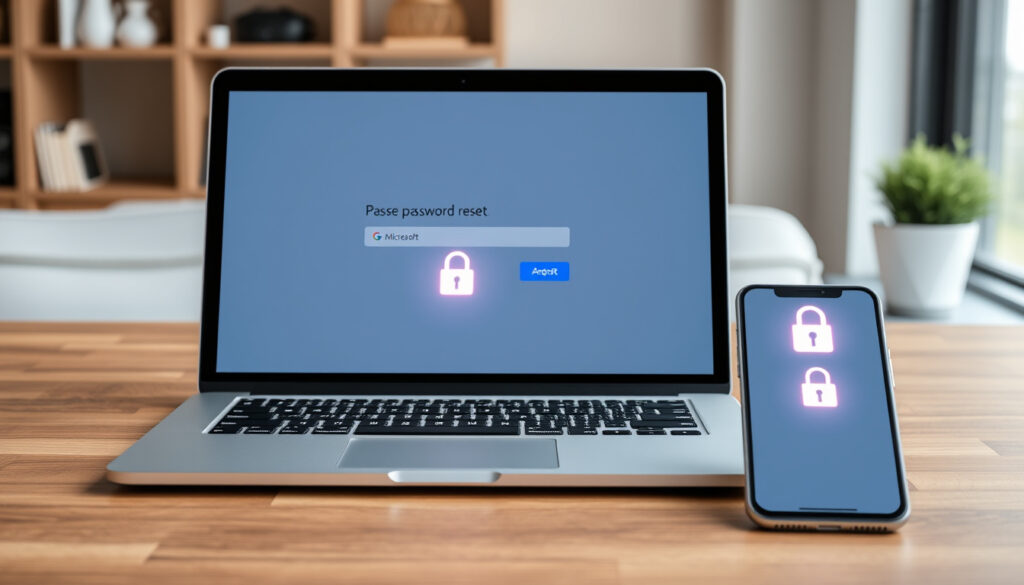
Cómo restablecer contraseña en Gmail, Microsoft y Android
Todos hemos estado ahí: intentas iniciar sesión y la memoria falla. Este problema es más común de lo que parece. La buena noticia es que los pasos para recuperar el acceso han mejorado significativamente en los últimos años. Esta guía te muestra exactamente cómo restablecer tu contraseña en Gmail, Microsoft y Android, usando únicamente fuentes oficiales y verificables.
Usuarios que olvidan contraseñas: más del 50% según estudios generales ·
Plataformas comunes: Google, Microsoft, Android ·
Pasos promedio por guía oficial: 3-5 pasos
Resumen rápido
- Pasos oficiales de Google y Microsoft verificados en Soporte Google (Google Support)
- Configuración de contactos de recuperación disponible en Ajustes > Google > Seguridad (Soporte Google Android)
- Microsoft ofrece 4 pasos secuenciales de verificación (Microsoft Support)
- Eficacia real de recordar contraseñas sin herramientas especializadas
- Tasas de éxito exactas del proceso de evaluación manual de Google
- Tiempo específico para respuesta de apelaciones de cuentas deshabilitadas
- Métodos sin teléfono actualizados para funcionar en 2026 (PassFab YouTube)
- FRP (Factory Reset Protection) sigue activo tras reset de fábrica (PassFab YouTube)
- Configurar contactos de recuperación antes de perder acceso
- Usar gestores de contraseñas para evitar olvidos futuros
- Considerar FRP como protección, no como obstáculo
Las principales plataformas de correo y servicios proporcionan URLs y métodos específicos para la recuperación de contraseñas. A continuación se detallan los recursos oficiales disponibles para cada servicio.
| Campo | Valor |
|---|---|
| Sitio Google | accounts.google.com/signin/recovery |
| Sitio Microsoft | Microsoft Support |
| Método Android | Hard reset si bloqueado |
| Teclas Windows | CTRL+ALT+DELETE |
| Método oficial Google sin teléfono | Sí en 2026 |
¿Cómo restablecer si olvidé la contraseña?
El proceso comienza siempre en la misma pantalla: la de inicio de sesión. Tanto Google como Microsoft presentan opciones visibles para quienes no recuerdan su contraseña, aunque la interfaz y los métodos de verificación varían entre plataformas.
Pasos generales
Para restablecer contraseña de Gmail en un ordenador, ve a Cuenta de Google, haz clic en Seguridad y selecciona Contraseña. El sistema te redirigirá a la página de recuperación donde deberás verificar tu identidad antes de establecer una nueva contraseña. Según NordPass, el flujo incluye introducción del email, selección del método de verificación y confirmación de la nueva clave.
En la página oficial de recuperación de Gmail, introduce tu email y selecciona “Inténtalo de otra manera” si olvidaste tu contraseña. Google envía un código de recuperación por SMS o llamada si hay número asociado a la cuenta. Si no tienes teléfono, usa correo de recuperación alternativo o la opción de evaluación manual de Google.
Según el Soporte de Google, si olvidaste tu contraseña, responde las preguntas de verificación y cambia a una segura. Elige una que no hayas usado previamente en esta cuenta.
Verificación de identidad
Google evalúa manualmente si no hay datos de recuperación disponibles. Este proceso requiere responder preguntas específicas sobre tu cuenta, como la última contraseña recordada o la fecha aproximada de creación. La herramienta de Google ofrece múltiples formas de verificar tu identidad: código por SMS, llamada telefónica o correo electrónico alternativo.
Para olvidar la dirección de correo de inicio de sesión, usa teléfono o correo de recuperación junto con tu nombre completo. En Android con cuenta registrada, puedes acceder a Gmail olvidada desde Ajustes > Usuarios y cuentas, donde el sistema reconocerá la cuenta previamente vinculada.
Configura contactos de recuperación en Android desde Ajustes > Google > Seguridad > Contactos de recuperación. Añade teléfono o correo alternativo desde la sección de Seguridad e inicio de sesión de tu cuenta Google.
Cuentas laborales o educativas requieren intervención del administrador para su recuperación, ya que están gestionadas por organizaciones externas. Configurar contactos de recuperación previene bloqueos futuros y facilita el acceso sin pasos adicionales.
¿Cómo hacer hard reset en teléfono Android si olvidé la contraseña?
El hard reset es el último recurso cuando todos los demás métodos de recuperación han fallado. Este proceso borra todos los datos del dispositivo, por lo que debe considerarse solo cuando no existe otra alternativa viable para recuperar el acceso.
Método recomendado
Para realizar un hard reset en Android, mantén presionadas simultáneamente las teclas Volume Down y Power. Una vez que el dispositivo entre en modo recovery, usa los botones de volumen para navegar hasta la opción “Wipe data/factory reset” y confirmation con el botón de encendido.
FRP (Factory Reset Protection) es una característica de seguridad que bloquea dispositivos Android después de un reset de fábrica si no se proporciona la cuenta Google previamente vinculada. Esto significa que tras el hard reset, el dispositivo requerirá las credenciales de la última cuenta configurada para funcionar.
Precauciones antes del reset
La recuperación de Gmail en Android usa verificación FRP si el dispositivo ha sido restablecido. Métodos gratuitos no siempre funcionan para bypass de FRP; herramientas como PassFab son recomendadas específicamente para esta situación. Sin embargo, estas herramientas implican costos adicionales y no son métodos oficiales.
Si tu cuenta Google fue deshabilitada, el proceso incluye iniciar apelación en la interfaz de Google. Las apelaciones requieren un motivo detallado y pueden tomar tiempo antes de recibir respuesta. Usa otro dispositivo Android vinculado para solicitar aprobación de acceso más rápidamente.
Si decides hacer hard reset, perderás todos los datos del dispositivo. Configura contactos de recuperación antes de que ocurra el bloqueo para evitar llegar a este punto.
La recuperación sin datos funciona en 2026 a través de la app Google > Información de la aplicación. Este método actualizado permite recuperar el acceso sin necesidad de un dispositivo específico.
¿Cómo veo mi contraseña cuando la olvidé?
Recuperar una contraseña olvidada no siempre significa cambiarla. Si solo necesitas recordar qué habías establecido, existen métodos para consultar credenciales guardadas previamente en tus dispositivos y navegadores.
Gestores de contraseñas
Los gestores de contraseñas almacenan todas tus credenciales en un solo lugar, permitiendo buscar contraseñas antiguas incluso después de años. Según NordPass, estas herramientas facilitan encontrar contraseñas olvidadas sin necesidad de restablecerlas. Plataformas como TeamPassword ofrecen búsqueda específica dentro de tu historial de contraseñas guardadas.
Si no has usado un gestor, la última contraseña recordada puede ayudarte en la recuperación de Gmail móvil. Xataka Móvil recomienda intentar con variaciones de contraseñas anteriores antes de proceder al restablecimiento completo.
Navegadores guardados
Chrome guarda contraseñas si activaste la opción durante el inicio de sesión. Para consultarlas, ve a chrome://settings/passwords en tu navegador. Allí encontrarás una lista de todas las contraseñas guardadas, con la opción de ver cada una después de verificar tu identidad en el ordenador.
Si usas Microsoft Edge o Safari, el proceso es similar: accede a la configuración del navegador, busca la sección de contraseñas guardadas y consulta las que necesites recordar. Cada navegador requiere verificación de identidad del propietario del dispositivo.
Antes de restablecer, verifica si tu navegador guardó la contraseña. Chrome, Edge y Safari mantienen un historial de credenciales que puedes consultar si tienes acceso al dispositivo.
La configuración de recuperación previene bloqueos futuros. Para asegurarte de poder volver a acceder a tu cuenta si alguna vez no puedes iniciar sesión, añade información de recuperación como indica el Soporte de Google.
¿Qué teclas presiono para restablecer mi contraseña?
Existen atajos de teclado que facilitan el cambio de contraseña en entornos Windows, especialmente útil cuando ya tienes acceso a tu cuenta pero deseas actualizar tu clave de seguridad.
CTRL+ALT+DELETE
En Windows, presionar CTRL+ALT+DELETE abre una pantalla segura donde puedes seleccionar “Cambiar una contraseña”. Este método funciona únicamente en equipos donde tienes sesión activa iniciada, ya que el sistema requiere verificación de identidad mediante la sesión actual.
Microsoft confirma que antes de enviar el código de verificación, el sistema solicita confirmar detalles de verificación. Este paso adicional protege contra intentos de acceso no autorizados mientras facilita el proceso para el propietario legítimo.
Otras combinaciones comunes
En algunos casos, especialmente en equipos antiguos o configuraciones específicas, puedes encontrar otras combinaciones útiles. Sin embargo, CTRL+ALT+DELETE sigue siendo el método más universal y seguro para cambiar contraseñas locales en Windows.
Si no recuerdas tu contraseña actual, este método no funcionará porque requiere confirmar la identidad mediante la sesión activa. En ese caso, necesitarás usar los métodos de recuperación descritos anteriormente para Gmail o Microsoft.
CTRL+ALT+DELETE solo funciona si ya tienes sesión abierta. Para contraseñas olvidadas completamente, este método no es aplicable y debes proceder con la recuperación estándar.
Los métodos de recuperación de Google no dependen de país específico según tutoriales actualizados para 2026. Esto significa que los pasos son similares sin importar tu ubicación geográfica.
¿Cómo cambio mi contraseña existente?
Cambiar una contraseña existente es diferente a recuperarla. Este proceso aplica cuando conoces tu contraseña actual pero deseas actualizarla por seguridad o preferencia personal.
En Google Account
Para cambiar tu contraseña de Gmail cuando conoces la actual, ve a myaccount.google.com desde cualquier navegador. Selecciona la opción “Seguridad” en el menú lateral y busca “Contraseña” bajo la sección “Cómo iniciaste sesión en Google”.
Según la guía oficial de Google, una vez que el sistema te solicite cambiar la contraseña, elige una que sea segura y que no hayas usado previamente en esta cuenta. El sistema te impedirá reutilizar contraseñas antiguas para proteger tu seguridad.
En Microsoft Account
Para Microsoft, el proceso sigue estos pasos: selecciona “Seguridad” en tu cuenta Microsoft, busca “Cambiar contraseña” y verifica tu identidad. El sistema te pedirá tu contraseña actual antes de permitirte establecer una nueva.
Microsoft verifica identidad con código enviado a teléfono o correo alternativo antes de procesar el cambio. Si no tienes opciones de verificación accesibles, Microsoft usa una herramienta auxiliar para confirmar tu identidad a través de preguntas adicionales.
Elige contraseñas diferentes para cada servicio y evita patrones obvios. Una contraseña segura combina mayúsculas, minúsculas, números y caracteres especiales, sin incluir información personal fácil de adivinar.
La diferencia entre Gmail y Microsoft radica en el proceso: Gmail usa preguntas de verificación y evaluación manual; Microsoft se enfoca en código de verificación por teléfono o correo con 4 pasos fijos. Gmail vía PC funciona a través del navegador de Cuenta Google; en Android, el acceso es desde Ajustes de la app.
“Este método: Funciona en 2026, Es oficial y permitido por Google, No depende del país.”
“Google y has restablecido el dispositivo, probablemente estés en esta pantalla. Una de las primeras maneras que puedes intentar es recuperar la cuenta de Google olvidada.”
Lectura relacionada: Renovar Tarjeta Dorada Renfe Online · Pasar de Imagen a PDF Gratis
nordpass.com, xatakamovil.com, support.microsoft.com, youtube.com, youtube.com, youtube.com, youtube.com, youtube.com
Para restablecer tu contraseña en Gmail vinculada a Google, sigue también esta guía de contraseña Google Androidguía de contraseña Google Android{/link> que cubre verificación en dispositivos móviles.
Preguntas frecuentes
¿Cómo restablecer contraseña de Gmail en Android?
En Android, ve a Ajustes > Google > Gestiona tu cuenta de Google > Seguridad > Contraseña. El sistema te redireccionará a la página de recuperación de Google. Si olvidaste la contraseña, selecciona “Olvidé mi contraseña” y verifica tu identidad mediante SMS, llamada o correo de recuperación. Sin información de recuperación configurada, el proceso puede ser más complejo.
¿Cómo restablecer contraseña de Microsoft online?
Para Microsoft, ve a la página de inicio de sesión y selecciona “¿Has olvidado la contraseña?”. Introduce tu correo electrónico y verifica tu identidad mediante las opciones disponibles: código por SMS, llamada telefónica o correo alternativo. Una vez verificado, establece una nueva contraseña segura. Microsoft confirma los detalles de verificación antes de enviar el código de recuperación.
¿Es seguro usar contraseña de 3 palabras?
Las contraseñas de tres palabras aleatorias son más fáciles de recordar que las combinaciones complejas tradicionales. Para mayor seguridad, usa palabras sin relación lógica entre ellas y considera usar gestores de contraseñas como NordPass para almacenarlas de forma segura. Evita combinaciones obvias como “casa-auto-gato”.
¿Qué gestor usar para encontrar contraseñas antiguas?
Gestores como TeamPassword permiten buscar contraseñas antiguas almacenadas. También puedes revisar contraseñas guardadas en Chrome desde chrome://settings/passwords. Estos métodos funcionan si previamente configuraste el guardado automático de credenciales en tu navegador o gestor.
¿Cómo evitar olvidar contraseñas en el futuro?
Usa un gestor de contraseñas como NordPass para almacenar todas tus credenciales de forma segura. Configura contactos de recuperación en todas tus cuentas importantes antes de que las necesites. Activa la verificación en dos pasos cuando esté disponible para añadir una capa adicional de seguridad.
¿Restablecer contraseña borra mis datos?
No. Restablecer tu contraseña de Gmail o Microsoft no borra tus datos. Solo el hard reset en Android elimina datos del dispositivo. El proceso de recuperación de cuenta afecta únicamente a las credenciales de acceso, no al contenido almacenado en tus servicios.
¿Puedo restablecer sin email de recuperación?
Sí, pero el proceso es más complicado. Google ofrece evaluación manual si no hay datos de recuperación. Microsoft proporciona herramientas auxiliares para estos casos. Configurar opciones de recuperación antes de necesitaras es la mejor estrategia para evitar situaciones donde olvides todo.
La configuración de recuperación no es opcional: es tu salvavidas digital. Sin contactos de recuperación configurados, Google y Microsoft limitan severamente tus opciones cuando pierdes acceso. Para el usuario medio que olvida contraseñas regularmente, la prevención es simple: añade un teléfono, un correo alternativo y configura preguntas de verificación. Gestores de contraseñas como NordPass eliminan la necesidad de memorizar claves múltiples, reduciendo el riesgo de olvidarlas por completo. Para cuentas críticas de trabajo o bancarias, considera gestores empresariales que permitan recuperación administrada sin comprometer seguridad.
Mas articulos relacionados
 Precio de la luz hoy sábado 22: horarios y consejos
 Piercing en la oreja: tipos, dolor y curación
 Keyne Yamal: el hermano de Lamine Yamal viral por su baile
 Cómo firmar electrónicamente un PDF con certificado digital
 Cronología de Levante UD contra Real Madrid: historial y claves
 Ingrid García-Jonsson pareja: el misterio de su vida amorosa
 Aceite de árbol de té: usos, beneficios y cómo aplicarlo | Guía completa
 Alineaciones de Al Ahly vs Inter Miami: empate sin goles