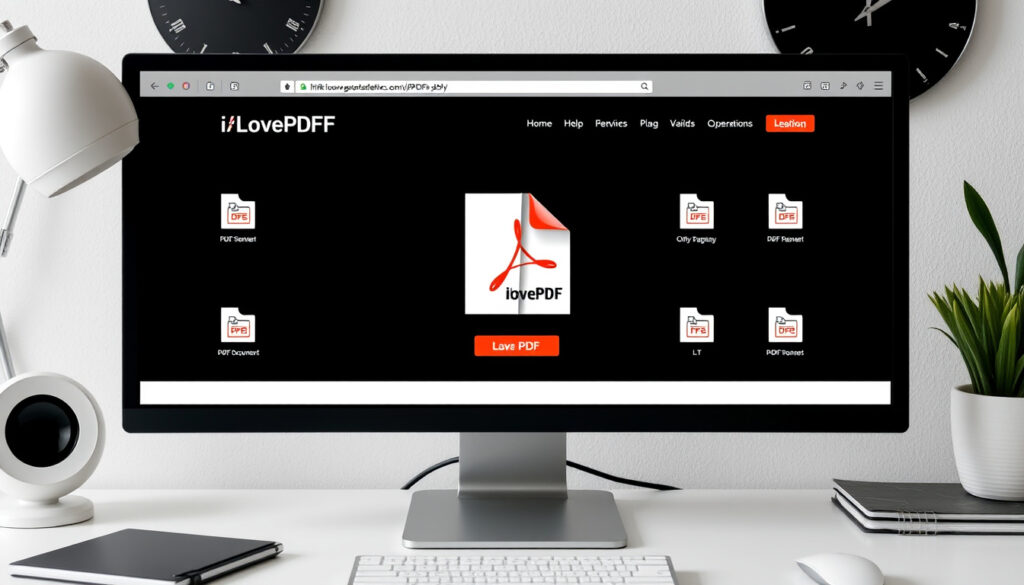
Separar PDF con iLovePDF: Tutorial gratis paso a paso
Todos hemos recibido un PDF enorme del que solo necesitábamos una página. iLovePDF lo resuelve en segundos: su herramienta gratuita permite dividir archivos de hasta 100 MB sin instalar nada. Aquí te contamos exactamente cómo hacerlo, qué límites tiene y si tus datos están seguros.
Usuarios mensuales de iLovePDF: más de 10 millones ·
Tamaño máximo gratuito: 100 MB ·
Formatos de salida: PDF, ZIP ·
Páginas por archivo tras separar: 1 o rango ·
Disponibilidad: web, móvil, escritorio
Resumen rápido
- iLovePDF es gratuito para archivos de hasta 100 MB (iLovePDF (herramienta oficial))
- Los archivos se eliminan automáticamente tras 1 hora (iLovePDF (herramienta oficial))
- No se requiere registro para separar (iLovePDF (herramienta oficial))
- El número exacto de archivos que se pueden procesar al día sin cuenta
- Si la calidad de las imágenes se mantiene al 100% en todos los casos
- Abril 2023: iLovePDF publica guía sobre separar páginas gratis (iLovePDF (blog oficial))
- Febrero 2024: se actualiza la guía con nuevas funciones (iLovePDF (blog oficial))
- Después de separar, puedes ordenar o unir las páginas con las mismas herramientas (iLovePDF (herramienta ordenar PDF))
Algunos datos clave de la herramienta, organizados en una tabla rápida:
| Herramienta principal | iLovePDF |
| URL de la herramienta | https://www.ilovepdf.com/es/dividir_pdf |
| Precio | Gratuito con límite de 100 MB; premium ilimitado |
| Dispositivos compatibles | Web, iOS, Android, escritorio |
| Idioma de la interfaz | Español |
La implicación es clara: iLovePDF ofrece una solución accesible para la mayoría de usuarios sin coste inicial.
¿Cómo separar un PDF en iLovePDF?
El proceso es directo y no requiere conocimientos técnicos. iLovePDF ofrece dos modos principales en su herramienta de división: por rango y por extracción (iLovePDF (herramienta oficial)).
Sube tu archivo PDF
Puedes arrastrar el archivo directamente al navegador o usar los botones para cargarlo desde tu dispositivo, Google Drive o Dropbox. iLovePDF acepta archivos de hasta 100 MB en su versión gratuita (iLovePDF (herramienta oficial)).
Elige el modo de separación
- Modo rango: permite definir rangos personalizados (p. ej., 1-3, 4-6) o usar rangos fijos e inteligentes.
- Modo extracción: extrae todas las páginas como PDF independientes o selecciona páginas específicas (iLovePDF (herramienta oficial)).
Descarga los archivos resultantes
Una vez procesado, iLovePDF empaqueta los PDF resultantes en un archivo ZIP para descargarlos todos a la vez. También puedes descargar páginas individuales. El proceso suele tardar unos segundos, dependiendo del tamaño del archivo.
Un usuario que necesita extraer 20 páginas de un PDF de 200 MB puede hacerlo en menos de un minuto, sin registro ni programas. La barrera de entrada es prácticamente cero.
¿Cómo dividir un PDF en varias partes?
Dividir un PDF en varias partes es útil cuando quieres separar capítulos de un libro, facturas en archivos independientes o diapositivas de una presentación. iLovePDF lo permite con dos enfoques complementarios.
Usar rangos de páginas personalizados
En la opción de rango personalizado puedes escribir combinaciones como “1-3, 5-7, 9-10”. Cada rango genera un PDF distinto. Es la forma más flexible para divisiones no uniformes (iLovePDF (herramienta oficial)).
Extraer cada página como PDF independiente
Marcando la opción “Extraer cada página”, iLovePDF convierte cada hoja en un PDF separado. El resultado es un ZIP que contiene un archivo por página, manteniendo el orden original (iLovePDF (herramienta oficial)).
El patrón: los rangos personalizados ofrecen control total, pero si tienes 100 páginas y quieres una por una, la extracción individual es más rápida. El trade-off: el ZIP puede ser grande si el PDF es pesado.
Los rangos personalizados ofrecen control total, pero si tienes 100 páginas y quieres una por una, la extracción individual es más rápida. El trade-off: el ZIP puede ser grande si el PDF es pesado.
¿Cómo extraer una página específica de un PDF?
A veces solo necesitas una hoja de un documento de 50 páginas. iLovePDF permite seleccionar exactamente las que quieres, sin procesar el resto.
Seleccionar páginas por número
En el modo de extracción, puedes escribir los números de página (ejemplo: 8, 12, 15) separados por comas. La herramienta extraerá solo esas páginas en un único PDF o en archivos independientes, según tu elección (iLovePDF (herramienta oficial)).
Descargar solo las páginas deseadas
Si seleccionaste varias, iLovePDF las descarga en un ZIP. Cada página mantiene su formato original, incluyendo imágenes, tablas y fuentes. El resultado conserva la calidad del documento fuente.
¿Es seguro usar iLovePDF para separar PDF?
La seguridad es una preocupación común al subir documentos personales o confidenciales a sitios web. iLovePDF aborda este punto con varias medidas.
Política de privacidad y cifrado
Según su sitio oficial, iLovePDF utiliza cifrado SSL para proteger la transferencia de archivos. Además, los archivos subidos se eliminan automáticamente de sus servidores después de 1 hora (iLovePDF (herramienta oficial)). No se requiere registro, lo que reduce la exposición de datos.
Eliminación automática de archivos
La política de eliminación tras 1 hora está diseñada para minimizar el almacenamiento de datos del usuario. Sin embargo, si necesitas procesar documentos altamente sensibles, una alternativa local como PDF24 Tools (herramienta gratuita de escritorio) puede ser más adecuada porque el procesamiento ocurre en tu propio equipo.
¿Se puede separar un PDF gratis?
Sí, la versión gratuita de iLovePDF permite separar archivos de hasta 100 MB. No hay límite en el número de páginas dentro de ese tamaño, pero otras funciones premium (como procesamiento ilimitado en tamaño) requieren suscripción (iLovePDF (herramienta oficial)).
Límites de la versión gratuita
- Tamaño máximo de archivo: 100 MB.
- Sin límite de páginas en la separación.
- Límite de herramientas premium: 1 tarea por día con cuenta gratuita.
Alternativas sin costo
Otras herramientas como Smallpdf (herramienta de división en línea) y PDF2Go (herramienta en línea) también ofrecen separación gratuita con límites similares. PDF24 Tools (herramienta gratuita sin límites) se destaca por no imponer restricciones de tamaño ni marcas de agua (PDF24 Tools (herramienta gratuita)).
La implicación: para la mayoría de usuarios, la versión gratuita de iLovePDF es suficiente; las alternativas cubren casos de archivos más grandes.
La versión gratuita de iLovePDF es suficiente para la mayoría de usuarios, pero si necesitas separar archivos de más de 100 MB con frecuencia, la suscripción premium (o una alternativa como PDF24) es la opción práctica.
¿Cómo ordenar un PDF después de separarlo?
Una vez que has separado las páginas, quizá quieras reorganizarlas o combinarlas con otros documentos. iLovePDF incluye una herramienta específica para ordenar páginas.
Reordenar páginas con iLovePDF
La herramienta Ordenar PDF de iLovePDF permite arrastrar y soltar las páginas en el orden deseado. Puedes subir el archivo separado y reorganizar las hojas antes de descargar el PDF final (iLovePDF (herramienta ordenar PDF)).
Descargar el PDF ordenado
Una vez reordenado, descargas el PDF con la nueva secuencia. Esta función es útil para armar documentos finales a partir de páginas extraídas de diferentes fuentes.
Hechos confirmados vs. lo que no está claro
Hechos confirmados
- iLovePDF permite separar PDF de forma gratuita (iLovePDF (herramienta oficial))
- Los archivos se eliminan después de 1 hora (iLovePDF (herramienta oficial))
- La herramienta admite archivos de hasta 100 MB (iLovePDF (herramienta oficial))
- No necesita registro para usar la separación (iLovePDF (herramienta oficial))
Qué no está claro
- Cuántos archivos se pueden procesar al día sin tener una cuenta
- Si la calidad de las imágenes se mantiene al 100% en todos los casos
Lo que dicen los expertos
“Extrae una o varias páginas de tu PDF o convierte cada página del PDF en un archivo PDF independiente.”
Blog oficial de iLovePDF (guía de la herramienta)
“Nuestra herramienta para dividir PDF es gratuita, en línea, sin límites, sin marcas de agua, sin instalación y sin registro.”
PDF24 Tools (descripción de su servicio)
Conclusión: lo que esto significa para ti
Separar un PDF con iLovePDF es rápido, gratuito y seguro para el uso cotidiano. La herramienta cumple bien para archivos de hasta 100 MB, y su modo de extracción por rango o página individual cubre la mayoría de las necesidades. Para el usuario hispanohablante que busca una solución sin complicaciones, iLovePDF es una opción sólida. Si trabajas con documentos muy grandes o datos sensibles, considera alternativas como PDF24 Tools, que ofrece procesamiento ilimitado y local.
Preguntas frecuentes
¿Cómo separar un PDF en varias partes con iLovePDF?
Sube tu PDF a iLovePDF dividir PDF, elige “Rango personalizado” y escribe las divisiones (ej. 1-3, 4-6) o selecciona “Extraer cada página” para obtener un PDF por hoja.
¿iLovePDF es seguro para archivos confidenciales?
Utiliza cifrado SSL y elimina los archivos después de 1 hora. Es seguro para la mayoría de documentos, pero no recomendado para información clasificada.
¿Puedo separar un PDF en mi teléfono?
Sí, iLovePDF tiene aplicaciones para iOS y Android, además de su versión web que funciona en cualquier navegador móvil.
¿Cuánto tiempo tarda en separarse un PDF?
Generalmente unos segundos. Archivos grandes (cerca de 100 MB) pueden tardar hasta un minuto, dependiendo de tu conexión.
¿iLovePDF conserva el formato original al separar?
Sí, las páginas extraídas mantienen el formato, imágenes, tablas y fuentes del documento original.
¿Necesito registrarme para usar iLovePDF?
No, la herramienta de separación se puede usar sin registro. Algunas funciones premium sí requieren una cuenta gratuita.
¿Qué hago si mi archivo supera los 100 MB?
Puedes comprimir el PDF primero o usar la versión premium de iLovePDF. Alternativas gratuitas como PDF24 Tools no tienen límite de tamaño.
Mas articulos relacionados
 Próximo partido del Barça: fecha, hora, rival y dónde verlo
 Diferencia entre picadura de pulga y chinche: guía
 La Caixa Cerca de Mí: Cajeros y Oficinas CaixaBank
 Aire acondicionado sin unidad exterior en Leroy Merlin: guía de compra
 S. D. Huesca – Cádiz: historial, estadísticas y pronóstico
 Posiciones de Copa Sudamericana – Tabla Actualizada y Clasificados
 Liverpool FC contra PSG: Historial, Champions y resultados clave