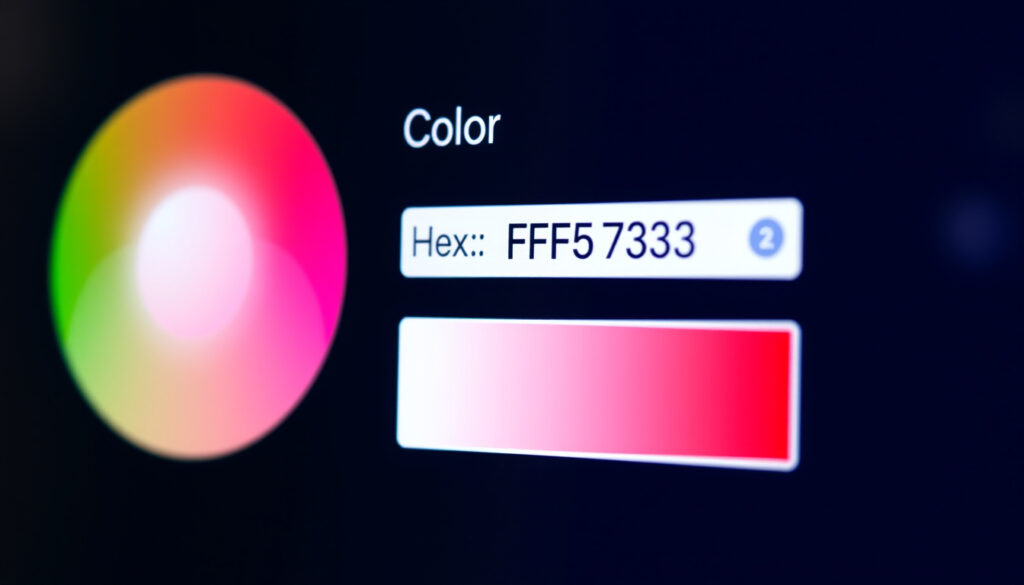
Selector de color de Google: activar, usar y entender hex
Seguro que alguna vez, mientras navegabas, te has quedado mirando un color en una web y has pensado: «¿cómo se llama exactamente ese tono?». El selector de color de Google resuelve esa curiosidad al instante: lo activas con una simple búsqueda y obtienes el código hexadecimal de cualquier color que quieras. Esta guía te enseña a usarlo paso a paso, a entender qué significan esos códigos de seis símbolos y a personalizar los colores de Chrome para que tu navegador refleje tu estilo.
Colores posibles en hexadecimal: 16 777 216 · Código del color negro: #000000 · Código del color blanco: #FFFFFF · Código del color rojo: #FF0000 · Función del selector de color: Extraer el código de cualquier píxel de la web
Resumen rápido
- El selector de color de Google aparece al buscar «selector de color» o «color picker» (YouTube (demostración visual))
- Muestra valores en formato HEX, RGB, HSV y HSL (Pixartprinting (blog de diseño))
- El código hexadecimal del negro es #000000 y el del blanco #FFFFFF (iStock (guía de colores hex))
- Disponibilidad exacta del selector integrado en todos los países y dispositivos
- Si Google planea añadir un cuentagotas nativo fuera de las herramientas de desarrollador
- Chrome DevTools incluye un selector de color desde versiones tempranas (Chrome Developers (documentación oficial))
- Mayor integración del cuentagotas en el buscador de Google, sin necesidad de DevTools (Freepik Blog (herramientas de extracción))
- Extensiones como ColorZilla y Eye Dropper seguirán siendo alternativas populares (Freepik Blog (herramientas de extracción))
Seis de los colores más comunes en el espectro digital, ordenados por su popularidad en diseño web: el negro y el blanco son los extremos, mientras que el rojo, el verde, el azul y el amarillo forman la base del modelo RGB.
| Color | Código HEX | RGB | Ejemplo visual |
|---|---|---|---|
| Negro | #000000 | rgb(0,0,0) | ◼ |
| Blanco | #FFFFFF | rgb(255,255,255) | ◻ |
| Rojo | #FF0000 | rgb(255,0,0) | ◼ |
| Verde | #00FF00 | rgb(0,255,0) | ◼ |
| Azul | #0000FF | rgb(0,0,255) | ◼ |
| Amarillo | #FFFF00 | rgb(255,255,0) | ◼ |
| Cian | #00FFFF | rgb(0,255,255) | ◼ |
| Magenta | #FF00FF | rgb(255,0,255) | ◼ |
| Naranja | #FF8000 | rgb(255,128,0) | ◼ |
| Gris medio | #808080 | rgb(128,128,128) | ◼ |
Un dato curioso: el sistema hexadecimal permite representar 16 777 216 colores distintos – exactamente 256³, la combinación de los tres canales RGB que van de 0 a 255.
El selector de color de Google integrado en la búsqueda es la herramienta más rápida para obtener códigos hex sin instalar nada: solo abre Google, escribe «selector de color» y empieza a probar tonos.
¿Cómo activar y usar el selector de color de Google?
Pasos para abrir el selector de color en Chrome
- Abre el navegador Google Chrome y ve a la página de inicio de Google (google.com).
- En la barra de búsqueda, escribe «selector de color» o «color picker».
- En los resultados de búsqueda aparecerá una paleta interactiva con un cuentagotas. Haz clic sobre ella para activarla (YouTube (guía visual)).
Cómo seleccionar un color con el cuentagotas
- Al hacer clic en el cuentagotas, el cursor se transforma en una lupa que amplía los píxeles de la pantalla.
- Muévelo sobre cualquier elemento de la web y haz clic para capturar el color.
- El selector te mostrará inmediatamente los valores en formato hexadecimal (#RRGGBB), RGB, HSL y HSV (Pixartprinting (blog de diseño)).
Funciones del selector de color
- Permite ajustar manualmente los valores arrastrando los controles deslizantes de color.
- Ofrece la opción de copiar el código con un solo clic en el campo correspondiente.
- Es compatible con cualquier sitio web: no requiere permisos especiales ni extensiones (ActiveCampaign Help Center (guía de uso)).
El selector de color de búsqueda de Google no es lo mismo que el de Chrome DevTools. El primero es para uso cotidiano; el segundo, para desarrolladores que editan CSS directamente.
¿Qué significan los códigos hexadecimales de color?
Estructura de un código hex: #RRGGBB
Un código hexadecimal de color es una secuencia alfanumérica de seis caracteres precedida por una almohadilla (#). iStock (guía de colores hex) explica que se divide en tres pares de dos símbolos: el primer par representa el rojo (RR), el segundo el verde (GG) y el tercero el azul (BB). Cada par puede tomar valores del 00 al FF en base 16 – es decir, de 0 a 255 en decimal.
Cómo interpretar #000000 (negro) y #FFFFFF (blanco)
- #000000 significa que los tres canales están en su valor mínimo (0,0,0). Es la ausencia total de luz: el negro absoluto (Freepik Blog (definición de códigos hex)).
- #FFFFFF significa que cada canal está al máximo (255,255,255). Es la combinación de todos los colores: el blanco puro.
Significado de #FF0000 (rojo) y otros colores comunes
- #FF0000 es rojo puro: el rojo al 100% y los otros canales a cero. Es el código que identifica al rojo en casi todos los programas de diseño.
- #00FF00 es verde puro, #0000FF azul puro. Mezclando estos tres con diferentes intensidades se obtienen todos los demás.
«Los códigos hexadecimales son códigos de 6 símbolos compuestos por hasta tres elementos de 2 símbolos. Cada elemento de 2 símbolos expresa un valor de color de 0 a 255.»
— iStock, guía de colores hexadecimales (blog de diseño)
¿Cómo personalizar los colores de Google y Chrome?
Cambiar el tema de Google
- En la página de inicio de Google, haz clic en el icono de lápiz o «Personalizar» (según tu región) para elegir entre temas claros, oscuros o una imagen de fondo.
- También puedes cambiar el color de acento en la configuración de Chrome: Configuración → Apariencia → Color del tema.
Personalizar la barra de herramientas de Chrome
- En Chrome, la barra de herramientas se personaliza desde Configuración → Apariencia → Tema de Chrome. Puedes seleccionar un tema de la Chrome Web Store o subir el tuyo.
- Para un control más fino, usa las herramientas de desarrollador y modifica las variables CSS directamente (Chrome Developers (documentación oficial)).
Usar temas oscuros e inversión de colores
- Activa el modo oscuro desde la configuración de Chrome o desde el propio sistema operativo.
- La inversión de colores (alto contraste) está disponible en Configuración → Accesibilidad → Color de alto contraste. No es un selector de color, pero ayuda a distinguir tonos.
Para los usuarios que quieren un color exacto en Chrome, la combinación ganadora es: usar el selector de Google para obtener el hex, luego aplicar ese hex a un tema personalizado desde la Chrome Web Store.
¿Cómo extraer un color de una imagen en Google Chrome?
Usar extensiones de selector de color
- La extensión ColorZilla permite hacer clic en cualquier parte de la pantalla y obtener el código hex. Freepik Blog (guía de códigos hexadecimales) la recomienda como una de las más completas.
- Eye Dropper es otra extensión ligera que añade un cuentagotas en la barra de herramientas.
Cómo funciona el cuentagotas integrado en Chrome
- Chrome DevTools incluye un cuentagotas nativo: abre las herramientas de desarrollador (F12), selecciona la pestaña «Styles» y haz clic en el cuadro de color junto a cualquier propiedad CSS. El cuentagotas aparece automáticamente (Chrome Developers (documentación oficial)).
- Presiona la tecla C para activar el cuentagotas y Esc para desactivarlo.
Pasos para copiar el código hex de un píxel
- Abre la imagen en tu navegador (pestaña completa).
- Activa el cuentagotas de DevTools o de tu extensión.
- Haz clic sobre el píxel que te interesa.
- Copia el código hex que aparece en el panel de color.
«El cuentagotas puede tomar muestras de colores de la página y de cualquier lugar de la pantalla.»
— Chrome Developers, guía de DevTools (documentación oficial)
«Extensiones como ColorZilla permiten usar un cuentagotas en el navegador para seleccionar colores de imágenes en páginas web.»
— Freepik Blog (guía de códigos hexadecimales)
¿Qué extensiones de selector de color existen para Chrome?
Color Picker for Chrome
Una extensión sencilla que añade un icono en la barra de herramientas. Al hacer clic, se abre una paleta con el cuentagotas y la posibilidad de copiar los valores en varios formatos. Se instala desde la Chrome Web Store.
ColorZilla
Más completa: incluye paletas de colores, generador de gradientes y analizador de página. Es la favorita de muchos diseñadores por su versatilidad (Freepik Blog (recomendación)).
Eye Dropper
Ligera y rápida. Ofrece un cuentagotas que puede capturar colores de toda la pantalla, no solo de la pestaña activa. Ideal para quienes solo necesitan una herramienta puntual.
El patrón es claro: el mercado de extensiones de selector de color para Chrome está dominado por herramientas que replican la funcionalidad del cuentagotas nativo, cada una con un enfoque distinto. La diferencia real está en las características adicionales (paletas, gradientes, análisis de página). Para el usuario hispanohablante que busca una solución rápida, la más equilibrada es Color Picker for Chrome por su interfaz limpia y en varios idiomas.
Para diseñadores y desarrolladores hispanohablantes, la elección es clara: dominar el selector de color de Google y los códigos hex ahorra tiempo y mejora la precisión en proyectos web. Si trabajas con imágenes, complementa con ColorZilla; si editas CSS, el cuentagotas de DevTools es tu mejor aliado. En cualquier caso, ya no tienes excusa para no saber el código exacto de ese tono que te gusta.
Preguntas frecuentes
¿Cuál es el código hex del azul?
El azul puro en formato hexadecimal es #0000FF. Representa el valor máximo de azul (255) y ausencia de rojo y verde.
¿Cómo se escribe un código de color sin el símbolo #?
Los códigos hex se escriben normalmente con # delante, pero en algunos entornos (como CSS) se puede omitir el # si el contexto lo permite. Sin embargo, la forma estándar incluye la almohadilla.
¿El selector de color de Google funciona en dispositivos móviles?
En la versión móvil de Google, la búsqueda «color picker» no muestra la paleta interactiva completa. Se recomienda usar aplicaciones de selector de color desde Google Play.
¿Puedo usar el selector de color en Google Imágenes?
Sí, el selector de color de Google funciona en cualquier sitio web, incluyendo Google Imágenes. El cuentagotas captura el píxel exacto donde hagas clic, sin importar la página.
¿Qué diferencia hay entre HEX y RGB?
HEX es una representación hexadecimal (base 16) de los valores RGB. Mientras que RGB usa tres números decimales del 0 al 255 (ej. rgb(255,0,0)), HEX los convierte en un código de seis dígitos (ej. #FF0000). Ambos describen el mismo color; solo cambia el formato.
¿Cómo cambiar el color de fondo de Google Chrome?
Ve a Configuración → Apariencia → Tema de Chrome. Allí puedes elegir un tema de la Chrome Web Store o subir una imagen personalizada. El color de fondo de la página de inicio de Google se cambia desde el botón «Personalizar» en la propia página.
¿Existe un selector de color oficial de Google?
Sí, Google ofrece un selector de color integrado en los resultados de búsqueda (al teclear «selector de color») y también dentro de Chrome DevTools. Ambas son herramientas oficiales y gratuitas.
Mas articulos relacionados
 La isla de las tentaciones 5: participantes y dónde ver
 Películas y programas de TV de Natalia Verbeke
 Así Es La Vida – Significado, Origen y Uso Cultural
 Gina-Maria Schumacher: Carrera Ecuestre y Vida Familiar
 El otro lado de la cama reparto: actores de la trilogía
 Posiciones de Levante UD contra Athletic Club: tabla actual
 Alineaciones de Girona FC vs Real Madrid – Probables, Lesiones y Tácticas