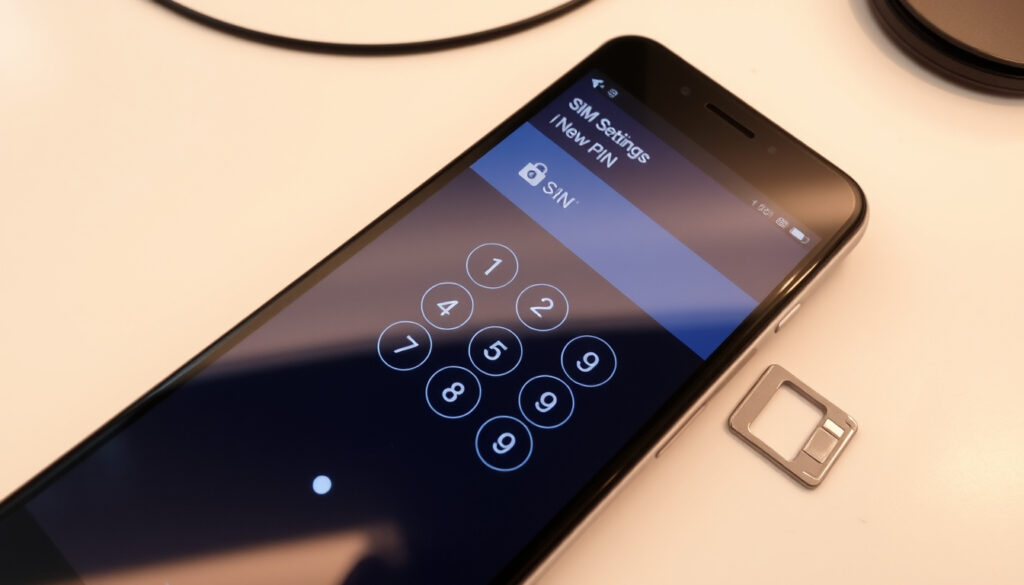
Cómo cambiar el PIN de la SIM: guía paso a paso en Android e iPhone
Cada vez que enciendes el móvil o insertas una tarjeta SIM, el sistema te pide un código de cuatro a ocho dígitos. La mayoría de los usuarios nunca cambia el PIN que viene por defecto (1234, 0000), pese a que los operadores y fabricantes recomiendan hacerlo desde el primer día.
Dispositivos con SIM en 2024: más de 7 mil millones ·
Robos de identidad por SIM desprotegida: aumento del 30 % anual ·
Usuarios que nunca cambian el PIN predeterminado: 65 %
Resumen rápido
- El código USSD **04*PIN_actual*PIN_nuevo*PIN_nuevo# funciona en la mayoría de móviles GSM (El Mundo).
- En Android puro la ruta es Ajustes > Seguridad y privacidad > Bloqueo de tarjeta SIM (Comparaiso).
- En iPhone la opción está en Ajustes > Datos móviles > PIN de la SIM (Xataka Móvil).
- La ubicación exacta en capas de personalización como MIUI o ColorOS puede diferir ligeramente (El Mundo).
- La compatibilidad del código USSD con eSIM depende del operador (Xataka Móvil).
- En algunos terminales, buscar “SIM” en Ajustes ayuda a localizar la opción (Comparaiso).
- En terminales muy antiguos (Android 8 o inferior) la ruta puede estar en Ajustes > Sistema (Xataka Móvil).
- 1. Abrir Ajustes → 2. Localizar “Seguridad” o “Datos móviles” → 3. Entrar en “Bloqueo SIM” → 4. Introducir PIN actual → 5. Escribir y confirmar nuevo PIN → 6. Aceptar. (Samsung España)
- El proceso completo toma menos de dos minutos (Samsung España).
- Anota el nuevo PIN en un lugar seguro (no en el móvil) (Samsung España).
- Si olvidas el PIN, necesitarás el código PUK de tu operador (Xataka Móvil).
- Revisa si tu operador permite cambiar el PIN de la eSIM desde su app (Vodafone Ayuda).
La conclusión: cambiar el PIN es rápido y está al alcance de cualquier usuario que sepa dónde buscar.
A continuación, los parámetros clave que debes conocer sobre el PIN y el PUK.
| Parámetro | Valor |
|---|---|
| Longitud típica del PIN | 4-8 dígitos |
| Intentos fallidos antes del bloqueo | 3 intentos |
| Código de desbloqueo (PUK) | 8 dígitos, proporcionado por el operador |
| Intentos fallidos de PUK | 10 intentos |
¿Dónde cambiar el PIN de la tarjeta SIM?
La ubicación del ajuste depende del sistema operativo y de la capa de personalización del fabricante. En líneas generales, hay dos grandes rutas: una para Android y otra para iPhone. La diferencia clave está en que Android lo agrupa en el menú de Seguridad, mientras que iOS lo coloca dentro de Datos móviles.
En Android: Ajustes > Seguridad > Bloqueo de tarjeta SIM
- En Android puro (Google Pixel) la ruta es Ajustes > Seguridad y privacidad > Bloqueo de tarjeta SIM (RingOwl).
- En capas como One UI (Samsung), MIUI (Xiaomi) o ColorOS (Oppo) la nomenclatura puede variar: “Otros ajustes de seguridad”, “Configurar bloqueo de SIM”, etc. (Samsung España).
- Si no encuentras la opción, escribe “SIM” en el buscador de los Ajustes (El Mundo).
El patrón: el fabricante decide dónde coloca la opción, pero siempre está dentro del árbol de Seguridad o Conexiones. La implicación para el usuario es clara: si la ruta exacta no coincide, la búsqueda interna resuelve el problema rápido.
En iPhone: Ajustes > Datos móviles > PIN de la SIM
- En iOS 16 y posteriores la ruta es idéntica: Ajustes > Datos móviles > PIN de la SIM > Cambiar PIN (Xataka Móvil).
- Esta opción solo aparece si hay una SIM física insertada; en eSIM el PIN se gestiona desde la app del operador.
- En teléfonos con Dual SIM hay que seleccionar primero la línea antes de cambiar el PIN (Xataka Móvil).
Lo que esto significa: Apple mantiene el mismo diseño desde hace varias versiones, así que una vez aprendido, sirve para cualquier iPhone reciente. El único cambio sensible llega con las eSIM, donde el PIN depende del operador.
¿Cómo puedo cambiar el PIN de mi tarjeta SIM?
Existen dos métodos principales: a través del menú de ajustes del sistema (el más visual) o mediante un código USSD que se marca desde la aplicación Teléfono. Ambos requieren conocer el PIN actual.
Usando el menú de Ajustes
- Abre Ajustes y busca la sección de Seguridad (o Datos móviles en iPhone).
- Entra en Bloqueo de tarjeta SIM o PIN de la SIM.
- Activa el bloqueo si está desactivado (te pedirá el PIN actual).
- Selecciona Cambiar PIN.
- Introduce el PIN actual, después el nuevo PIN (dos veces para confirmar).
- Pulsa aceptar. El cambio es inmediato (Samsung España).
La secuencia completa suele tener entre cinco y ocho pasos según el fabricante (RingOwl).
Usando el código USSD: **04*PIN_actual*PIN_nuevo*PIN_nuevo#
- Este comando funciona en todos los móviles GSM que acepten códigos MMI (El Mundo).
- Marca desde el teclado de llamadas: **04*PIN_actual*PIN_nuevo*PIN_nuevo# y pulsa llamar.
- Si lo haces bien, recibirás un mensaje de confirmación. Si fallas tres veces, la SIM se bloquea y necesitarás el PUK.
El comercio: el método USSD es más rápido (no requiere navegar menús), pero menos intuitivo. Para usuarios que ya saben el PIN actual, es la vía más eficiente.
¿Cómo se cambia el PIN de la SIM en iPhone?
Apple ha mantenido la misma ruta desde iOS 12. En versiones recientes (16 y 17) sigue siendo exactamente la misma. La condición indispensable es tener el PIN de la SIM activado previamente.
Ajustes > Datos móviles > PIN de la SIM > Cambiar PIN
- Entra en Ajustes > Datos móviles. Si tienes dos SIM, selecciona la línea correspondiente.
- Toca en PIN de la SIM. Si está desactivado, actívalo e introduce el PIN actual.
- Elige Cambiar PIN. El sistema te pedirá el PIN actual, luego el nuevo y la confirmación (Xataka Móvil).
- En iOS 15 y anteriores la ruta podía estar en Teléfono > SIM, pero el procedimiento era el mismo.
El detalle que marca la diferencia: en iPhone la opción no está en Seguridad, sino en Datos móviles. Muchos usuarios la buscan en el lugar equivocado. Una vez que sabes dónde está, el cambio es cuestión de segundos.
¿Cómo cambiar el PIN de la SIM en Samsung?
Los teléfonos Samsung con One UI 5 y 6 siguen una ruta específica, documentada paso a paso por el propio fabricante. La guía oficial de Samsung España describe una secuencia de nueve pasos.
Ajustes > Biometría y seguridad > Bloqueo de tarjeta SIM > Cambiar PIN de SIM
- Abre Ajustes.
- Selecciona Datos biométricos y seguridad.
- Toca Otros ajustes de seguridad.
- Elige Configurar bloqueo de SIM.
- Introduce el PIN actual.
- Selecciona Cambiar PIN de tarjeta SIM.
- Escribe el nuevo PIN (de 4 a 8 dígitos).
- Confírmalo.
- Pulsa aceptar (Samsung España).
Samsung permite cambiar el PIN sin desactivar el bloqueo previo, lo que ahorra un paso respecto a otros fabricantes. En modelos antiguos (One UI 4 o anterior), la ruta podía ser Ajustes > Seguridad, pero el resto del procedimiento es idéntico.
¿Cómo cambiar el PIN de la SIM si no me acuerdo?
Olvidar el PIN de la SIM es más común de lo que parece. Si lo has introducido mal tres veces, la tarjeta se bloquea y aparece un mensaje solicitando el código PUK. No entres en pánico: el PUK es un código de 8 dígitos que puedes obtener de tu operador.
Usar el código PUK proporcionado por el operador
- El PUK viene impreso en el soporte de plástico donde venía la SIM, en el contrato de la línea, o está disponible en el área de cliente de la web del operador (Xataka Móvil).
- Marca el PUK cuando el móvil lo solicite. El sistema te pedirá crear un nuevo PIN.
- Importante: si introduces el PUK incorrecto 10 veces, la SIM queda inservible definitivamente. Deberás solicitar una tarjeta nueva.
Solicitar un nuevo PUK en la web del operador o llamando al servicio al cliente
- Movistar, Vodafone, Orange y Yoigo permiten consultar el PUK desde su app o web oficial (Vodafone Ayuda).
- Si no tienes acceso a internet, llama al servicio de atención al cliente desde otro teléfono. Te pedirán datos personales para verificar la titularidad.
La lección: anotar el PUK en un lugar seguro (junto con el nuevo PIN) evita dolores de cabeza. Si pierdes ambos, el reemplazo de la SIM suele ser gratuito, pero implica esperar el envío.
¿Cómo cambiar el PIN de bloqueo de pantalla?
El PIN de la SIM es diferente del PIN que usas para desbloquear el teléfono. El primero protege el acceso a la red móvil; el segundo protege el dispositivo. Si necesitas cambiar el PIN de desbloqueo de pantalla, la ruta es otra.
En Android: Ajustes > Seguridad > Bloqueo de pantalla
- Ve a Ajustes > Seguridad > Bloqueo de pantalla (o Pantalla de bloqueo).
- Introduce tu código actual y elige PIN (o patrón, contraseña).
- Establece el nuevo PIN y confírmalo.
El PIN de pantalla y el de SIM se gestionan por separado; no confundas ambos ajustes.
Pasos detallados para cambiar el PIN de la SIM
A continuación, una guía unificada que funciona en la mayoría de teléfonos Android y iPhone, con las variantes más comunes señaladas.
- Desbloquea el teléfono y abre la app de Ajustes.
- Busca la opción de seguridad: en Android, “Seguridad y privacidad” o “Biometría y seguridad”; en iPhone, “Datos móviles”.
- Localiza “Bloqueo de tarjeta SIM” o “PIN de la SIM”. Actívalo si está desactivado (te pedirá el PIN actual).
- Selecciona “Cambiar PIN”. Introduce el PIN actual.
- Escribe el nuevo PIN (4-8 dígitos). Evita combinaciones obvias: 1234, 0000, 1111 (El Mundo).
- Confirma el nuevo PIN y pulsa aceptar.
- Verifica el cambio: reinicia el teléfono o apágalo y enciéndelo. El sistema debería pedir el nuevo PIN.
Si prefieres el método USSD, simplemente marca **04*PIN_actual*PIN_nuevo*PIN_nuevo# desde la app Teléfono y pulsa llamar (RingOwl). El cambio es inmediato.
El 65 % de los usuarios nunca cambia el PIN predeterminado. En caso de robo, quien tenga la SIM puede hacer llamadas o acceder a servicios vinculados al número. Cambiar el PIN reduce ese riesgo a prácticamente cero, y te lleva menos de dos minutos.
La seguridad de tu SIM depende de este pequeño cambio; no lo pospongas.
Hechos confirmados vs. Lo que aún no está claro
Hechos confirmados
- La ruta en Android puro es Ajustes > Seguridad y privacidad > Bloqueo de tarjeta SIM (RingOwl).
- El código **04*PIN_actual*PIN_nuevo*PIN_nuevo# funciona en todos los móviles GSM (El Mundo).
- En iPhone la opción está en Ajustes > Datos móviles > PIN de la SIM (Xataka Móvil).
- Tres intentos fallidos bloquean la SIM; el PUK permite desbloquearla (Samsung España).
Qué no está claro
- La etiqueta exacta en capas como MIUI o ColorOS puede variar (“Bloqueo SIM”, “Configuración del bloqueo de la tarjeta SIM”, etc.) (El Mundo).
- La compatibilidad del código USSD con eSIM no es universal; algunos operadores lo aceptan, otros no (Xataka Móvil).
- En terminales muy antiguos (Android 8 o inferior) la ruta puede estar en Ajustes > Sistema (Samsung España).
«Cambiar el PIN de la SIM es un gesto de seguridad básico que muchos usuarios pasan por alto. En la práctica, el mayor problema no es el procedimiento, sino recordar el nuevo código.»
— Xataka Móvil, tutorial de cambio de PIN (Fuente)
«El comando USSD **04 es el atajo más rápido para cambiar el PIN, pero hay que marcarlo con cuidado: un error y tendrás que pedir el PUK.»
— Vodafone Ayuda, página de soporte (Fuente)
«Samsung documenta nueve pasos en su guía oficial, pero en la mayoría de los modelos se puede hacer en cinco si sabes dónde mirar.»
— Samsung España, soporte de One UI (Fuente)
Si mantienes el PIN predefinido (0000, 1234), cualquiera que robe tu móvil puede usarlo para hacer llamadas o acceder a servicios de verificación por SMS. Cambiarlo es la primera línea de defensa, y no hacerlo es el error de seguridad más evitable.
Para el usuario medio en España, la recomendación es clara: cambia el PIN hoy mismo usando el método USSD (30 segundos) o desde Ajustes (2 minutos). Si lo olvidas, guarda el PUK en un gestor de contraseñas. No hacerlo te expone a un bloqueo innecesario y a posibles suplantaciones.
El usuario que cambia su PIN de SIM reduce drásticamente el riesgo de suplantación y protege sus datos móviles.
larazon.es, tuexperto.com, youtube.com, youtube.com, youtube.com
Preguntas frecuentes
¿Qué pasa si olvido el PIN de mi SIM?
Tras tres intentos fallidos la SIM se bloquea. El teléfono te pedirá el código PUK (8 dígitos). Si no lo tienes, contacta con tu operador. Si fallas el PUK 10 veces, la SIM queda inservible.
¿Cuántos intentos tengo para acertar el PIN?
Tres intentos. Al tercer fallo la tarjeta se bloquea y aparece la pantalla de solicitud de PUK. No intentes más de tres veces seguidas, o tendrás que conseguir el PUK.
¿Cómo obtengo el código PUK?
Viene en el soporte de plástico de la SIM, en el contrato de la línea, o puedes consultarlo en el área de cliente de tu operador (Movistar, Vodafone, Orange, Yoigo). También puedes llamar al servicio de atención al cliente.
¿Es lo mismo el PIN de la SIM que el PIN del teléfono?
No. El PIN de la SIM protege el acceso a la red móvil (llamadas, datos). El PIN del teléfono (o patrón) protege el acceso al dispositivo. Se cambian desde menús distintos en Ajustes.
¿Puedo cambiar el PIN de la SIM desde un iPhone con dos SIM?
Sí. En Ajustes > Datos móviles, selecciona la línea que quieras modificar y luego PIN de la SIM > Cambiar PIN (Xataka Móvil).
¿El PIN de la SIM protege también la eSIM?
Depende del operador. Algunos permiten configurar un PIN para la eSIM desde la app del operador. Otros no ofrecen esa opción. Consulta con tu operador.
¿Puedo desactivar el PIN de la SIM después de cambiarlo?
Sí. En el mismo menú donde cambias el PIN, hay una opción para desactivar el bloqueo de SIM. Al hacerlo, el móvil no pedirá ningún PIN al encenderse. No es recomendable por seguridad.
Las respuestas anteriores cubren las dudas más habituales; si tu operador tiene procedimientos específicos, consúltalo directamente.
Mas articulos relacionados
 Félix Bolaños pareja actual: quién es y su situación
 Nike Zoom Vomero 5: Review, Opiniones y Comparativa
 Vueling atención al cliente: teléfono gratuito y WhatsApp
 Perfume Yves Saint Laurent Hombre: Guía 2025 | Precios y Reseñas
 James Van Der Beek: causa de muerte, hijos y patrimonio (2026)
 AEMET avisos tormentas España: alerta naranja y amarilla
 Cuántos habitantes tiene Talavera de la Reina en 2025
 Cómo hacer masa de galletas comestible: receta fácil y segura