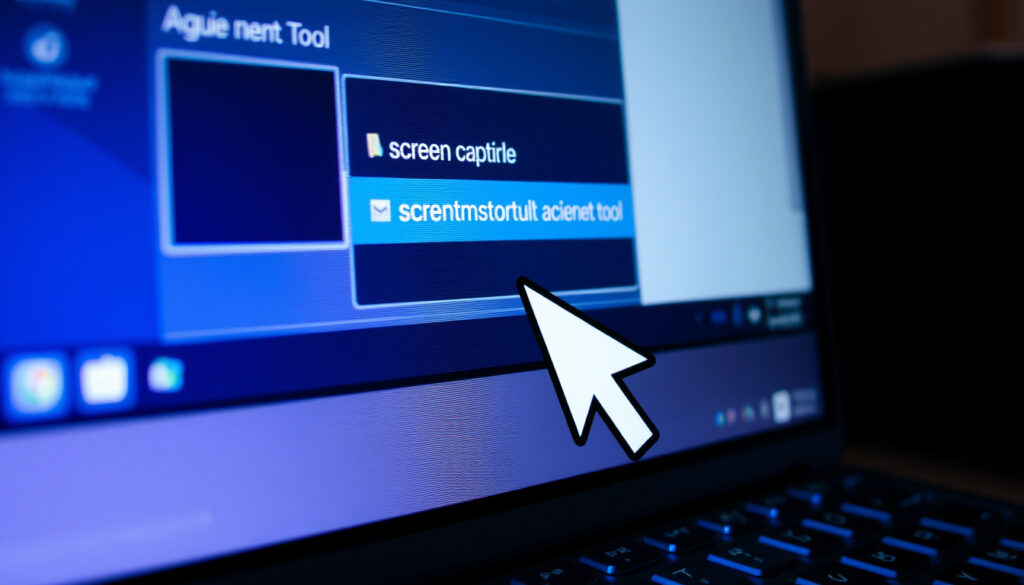
Cómo hacer captura de pantalla en el ordenador: atajos y trucos
Todos hemos estado ahí: necesitas capturar lo que ves en la pantalla de tu ordenador y no recuerdas si era Impr Pant o Windows + Shift + S. Hay varias formas de hacerlo, y cada una tiene un propósito distinto: copiar al portapapeles, guardar un archivo automáticamente o seleccionar solo una parte; los atajos varían según la marca de tu equipo (HP, Lenovo o MacBook) o la versión de Windows que tengas.
Atajo principal en Windows 10/11: Windows + Shift + S ·
Captura completa automática: Windows + Impr Pant ·
Tecla clásica: Impr Pant / PrtScn ·
Método sin teclado: Herramienta de captura de Windows ·
Captura completa en MacBook: Shift + Comando + 3
Resumen rápido
- Impr Pant (Microsoft Support)
- Windows + Impr Pant (Microsoft Support)
- Alt + Impr Pant (Civic Journal)
- Windows + Shift + S (Microsoft Support)
- Herramienta de captura (Microsoft Learning Center)
- Inicio > Herramienta de captura (Microsoft Learning Center)
- Configuración de captura (Microsoft Learning Center)
- Windows + bajar volumen en pantalla táctil (Microsoft Learning Center)
- Portapapeles (Microsoft Support)
- Ctrl + V (Microsoft Support)
- Imágenes > Capturas de pantalla (ScreenSnap Pro)
- Editar en Paint o Herramienta de captura (Microsoft Learning Center)
- Windows 7 (ScreenSnap Pro)
- Windows 10 y Windows 11 (Microsoft Learning Center)
- HP (Soporte de HP)
- Lenovo (Soporte de Lenovo)
- MacBook (Apple Support)
Cinco datos clave que resumen cómo funciona la captura de pantalla en cada sistema:
| Etiqueta | Valor |
|---|---|
| Atajo de recorte | Windows + Shift + S |
| Carpeta de guardado | Imágenes > Capturas de pantalla |
| Formato habitual | PNG |
| Tecla en Windows 7 | Impr Pant |
| Captura completa en MacBook | Shift + Comando + 3 |
¿Cómo tomar una captura de pantalla con el teclado?
¿Qué hace la tecla Impr Pant?
- La tecla Impr Pant (PrtSc/PrtScn) captura toda la pantalla y la copia al portapapeles, según la documentación de Microsoft Support (documentación oficial).
- No guarda un archivo automáticamente. Después de pulsarla, debes pegar la imagen con Ctrl + V en un programa como Paint, un documento o un correo.
El dato clave: Impr Pant solo copia, no almacena. Es la opción más rápida si quieres compartir la captura de inmediato sin guardar archivos temporales.
¿Cómo tomar una captura de pantalla completa con Windows + Impr Pant?
- En Windows 10 y Windows 11, la combinación Windows + Impr Pant guarda automáticamente un archivo PNG en la carpeta Imágenes > Capturas de pantalla, según Microsoft Support (guía de atajos).
- La pantalla se oscurece brevemente para indicar que la captura se ha guardado.
El patrón: si tu objetivo es tener un archivo sin pasos adicionales, esta es la combinación que buscas.
¿Cómo capturar solo la ventana activa con Alt + Impr Pant?
- Alt + Impr Pant captura únicamente la ventana que está en primer plano y la copia al portapapeles, sin guardar archivo. Fuentes como Civic Journal (guía técnica) lo confirman.
- Útil cuando solo quieres la ventana de una aplicación sin el fondo del escritorio.
¿Cuáles son los atajos de teclado en Windows 10 y Windows 11?
- Windows + Shift + S abre la superposición de recorte de la herramienta de captura, que permite seleccionar un área libre, una ventana o la pantalla completa. La captura se copia al portapapeles y, si el guardado automático está activado, también se guarda en Imágenes > Capturas de pantalla, según Microsoft (centro de aprendizaje).
- Este atajo está disponible tanto en Windows 10 como en Windows 11.
Si usas Windows + Shift + S, la captura queda en el portapapeles lista para pegar, pero también puedes hacer clic en la notificación que aparece para abrirla y guardarla manualmente. Así no pierdes tiempo buscando la carpeta.
El trade-off: los atajos que copian al portapapeles son ideales para pegar rápido; los que guardan archivo son mejores para conservar la imagen. Conocer ambos te da flexibilidad.
¿Cómo hacer una captura de pantalla completa en PC?
¿Cómo hacer un pantallazo en Windows 10?
- Pulsa Windows + Impr Pant para guardar la captura completa en la carpeta de capturas. Es el método recomendado por Microsoft Support (atajos de teclado).
- También puedes usar Windows + Shift + S y seleccionar “Pantalla completa” en la barra de herramientas.
¿Cómo hacer una captura de pantalla en PC Windows 7?
- En Windows 7, Impr Pant copia la pantalla al portapapeles. Luego debes abrir Paint y pegar con Ctrl + V para guardar la imagen como archivo. No existe el atajo de guardado automático en esta versión.
- La Herramienta de captura también está disponible en Windows 7 (Inicio > Todos los programas > Accesorios > Herramienta de captura).
¿Cómo tomar una captura de pantalla en PC Windows 11?
- Windows 11 mantiene los mismos atajos que Windows 10: Windows + Impr Pant para guardar, Windows + Shift + S para recortar.
- La herramienta de captura integrada ahora permite grabar la pantalla además de capturar imágenes.
¿Dónde se guarda una captura de pantalla completa?
- La ruta predeterminada en Windows 10 y 11 es Imágenes > Capturas de pantalla (carpeta
Pictures\Screenshots), según ScreenSnap Pro (guía de almacenamiento). - Si la captura no aparece allí, pruébala pegando Ctrl + V en un documento: puede que esté solo en el portapapeles.
Muchos usuarios presionan Impr Pant y piensan que la imagen se ha guardado automáticamente. No es así: a menos que uses Windows + Impr Pant, la captura vive solo en el portapapeles y se pierde si copias otra cosa.
La lección: elige el atajo según el destino. Si quieres archivo, usa Windows + Impr Pant. Si quieres pegar rápido, Impr Pant o Windows + Shift + S son suficientes.
¿Cómo hacer captura de pantalla en PC y copiar y pegar?
¿Cómo copiar y pegar una captura de pantalla?
- Después de pulsar Impr Pant (o Alt + Impr Pant), la imagen está en el portapapeles. Ve al destino (documento de Word, correo, chat) y pulsa Ctrl + V para insertarla.
- Fuente: Microsoft Support (copiar contenido de ventana).
¿Cómo pegar una captura en un documento o chat?
- En programas como Word, PowerPoint o incluso en el cuadro de texto de un mensaje, Ctrl + V pega la imagen directamente.
- En Paint, puedes pegar y luego editar o guardar como PNG o JPEG.
¿Cómo sacar fotos de la pantalla del PC y luego pegarlas?
- Si usas Windows + Shift + S, el recorte se copia automáticamente al portapapeles. Pega con Ctrl + V donde lo necesites.
- También puedes hacer clic en la notificación de la herramienta de captura para abrir la imagen y copiarla manualmente.
- Pulsa Windows + Shift + S.
- Selecciona el área que quieres capturar.
- Pega con Ctrl + V en el destino.
El flujo más ágil: Windows + Shift + S → seleccionas área → Ctrl + V en el destino. Sin archivos temporales, sin guardados intermedios.
¿Cómo hacer una captura de pantalla en PC sin el teclado?
¿Cómo hacer capturas de pantalla sin tocar los botones?
- La Herramienta de captura de Windows se abre desde el menú Inicio (escribe “Herramienta de captura” o “Recortes”). Permite seleccionar, copiar y guardar capturas sin usar el teclado.
- En Windows 10 y 11, también puedes presionar Windows + Mayús + S si tienes acceso a la tecla Windows, pero si no hay teclado, la herramienta de captura es la opción principal.
¿Cómo capturar la pantalla tocando la pantalla?
- En tabletas o portátiles convertibles con pantalla táctil y Windows, la combinación típica es Windows + bajar volumen (presionar ambos botones físicos simultáneamente).
- No existe un gesto universal con la mano para capturar en todos los PC; depende del fabricante y del hardware. Algunos modelos permiten gestos personalizados, pero no hay un estándar.
¿Cómo hacer una captura de pantalla con la mano?
- No hay un gesto de mano reconocido por Windows de forma nativa. Algunas aplicaciones de terceros o software de fabricante (como el de HP) pueden ofrecer gestos, pero no es una función del sistema operativo.
¿Cómo abrir la Herramienta de captura desde el menú Inicio?
- Haz clic en Inicio y escribe “Herramienta de captura” o “Recortes”. Selecciona la aplicación para abrirla.
- También puedes anclarla a la barra de tareas para tener acceso rápido.
Si tu teclado no funciona o no tienes uno, la Herramienta de captura es tu mejor aliada. Además, puedes configurar un acceso directo en la barra de tareas para no tener que buscarla cada vez.
La realidad: sin teclado, la Herramienta de captura (o Recortes) es el método más universal y fiable en cualquier PC con Windows.
¿Cómo hago captura de pantalla en mi PC HP?
¿Cómo hacer una captura de pantalla en una laptop HP?
- En los PC HP con Windows, los atajos Impr Pant y Windows + Shift + S funcionan exactamente igual que en cualquier otro equipo Windows. Fuente: Soporte de HP (guía de captura) (referencia general).
- En algunos teclados HP compactos, la tecla Impr Pant puede estar compartida con otra función y requerir presionar Fn + Impr Pant.
¿Cómo hacer una captura de pantalla en laptop HP Windows 10?
- Mismos atajos: Windows + Impr Pant guarda el archivo; Windows + Shift + S abre recorte.
- Si tu laptop HP tiene tecla PrtSc en la fila superior, púlsala directamente; si no, prueba con Fn + PrtSc.
¿Cómo tomar una captura de pantalla en laptop Lenovo?
- En laptops Lenovo con Windows, la tecla Impr Pant suele estar en la fila superior y funciona con los mismos atajos que en cualquier PC. Fuente: Soporte de Lenovo (referencia de teclado).
- Algunos modelos ThinkPad tienen una tecla PrtSc dedicada; otros requieren Fn + Insert o Fn + End según la disposición.
¿Cómo tomar una captura de pantalla en un MacBook?
- Shift + Comando + 3 captura toda la pantalla y guarda la imagen en el escritorio, según Apple Support (guía oficial).
- Shift + Comando + 4 permite seleccionar un área; la imagen se guarda en el escritorio.
- Si añades la tecla Control (por ejemplo, Control + Shift + Comando + 3), la captura se copia al portapapeles en lugar de guardarse, según Apple Support (atajos de captura).
- Shift + Comando + 5 abre un panel con opciones de captura y grabación de pantalla.
“En los PC HP con Windows, los atajos de teclado para captura de pantalla son los mismos que en cualquier equipo Windows: Impr Pant, Windows + Impr Pant y Windows + Shift + S.”
— Soporte de HP (guía de captura)
“En MacBook, Shift + Comando + 3 guarda la captura completa en el escritorio; Shift + Comando + 4 permite seleccionar un área.”
— Soporte de Apple (documentación oficial)
“La tecla Impr Pant en portátiles Lenovo suele estar en la fila superior y funciona con los mismos atajos que en cualquier PC con Windows.”
— Soporte de Lenovo (referencia de teclado)
“Windows + Shift + S abre la herramienta de recorte, que copia la imagen al portapapeles y permite guardarla si se desea.”
— Microsoft Support (documentación de la herramienta de captura)
La conclusión para los usuarios de HP, Lenovo y MacBook: los atajos son prácticamente universales dentro de cada sistema operativo. Lo único que cambia es la ubicación física de la tecla Impr Pant en algunos modelos compactos.
Lo confirmado y lo que no está claro
Hechos confirmados
- En Windows 10 y Windows 11, Windows + Shift + S abre la herramienta de captura. (Microsoft Support)
- Impr Pant copia la pantalla completa al portapapeles en Windows. (Microsoft Support)
- Windows + Impr Pant guarda un archivo PNG en Imágenes > Capturas de pantalla. (Microsoft Support)
- En MacBook, Shift + Comando + 3 guarda la captura completa en el escritorio. (Apple Support)
Qué no está claro
- La ubicación exacta de la tecla Impr Pant y si necesita Fn varía según el modelo de teclado.
- La combinación táctil exacta puede cambiar según el fabricante de la tableta o portátil convertible.
- Los gestos con la mano no forman parte de un estándar uniforme en Windows.
- Si Impr Pant abre directamente la Herramienta de captura depende de que la opción esté activada en Configuración > Accesibilidad > Teclado; no es el comportamiento predeterminado en todos los equipos.
El patrón: la parte confirmada se apoya en documentación oficial; las diferencias restantes dependen del hardware y la configuración de cada equipo.
support.microsoft.com, apple.stackexchange.com, igeeksblog.com, windowsforum.com
Preguntas frecuentes
¿Cómo cambio la carpeta donde se guardan las capturas de pantalla en Windows?
No hay una opción nativa para cambiar la carpeta de destino de Windows + Impr Pant. Puedes mover manualmente los archivos de Imágenes > Capturas de pantalla o usar herramientas de terceros. La ruta predeterminada es fija.
¿Cómo activo la tecla Impr Pant para abrir la Herramienta de captura?
En Windows 10 y 11, ve a Configuración > Accesibilidad > Teclado y activa la opción “Usar la tecla Impr Pant para abrir la herramienta de captura de pantalla”.
¿Qué hago si Windows + Shift + S no funciona?
Asegúrate de que la herramienta de captura esté actualizada en Microsoft Store. También puedes reiniciar el equipo o verificar que no haya conflictos con otros programas que usen el mismo atajo.
¿Cómo puedo editar una captura de pantalla antes de compartirla?
Después de capturar, pega la imagen en Paint o en la misma Herramienta de captura (que incluye opciones básicas de edición como resaltar, recortar y dibujar).
¿Cuál es la diferencia entre Impr Pant y Windows + Shift + S?
Impr Pant copia toda la pantalla al portapapeles de una sola vez. Windows + Shift + S abre una interfaz para seleccionar un área específica, y también copia al portapapeles (y opcionalmente guarda). La segunda ofrece más control sobre qué capturar.
La conclusión: con el atajo adecuado y sabiendo si la captura va al portapapeles o a un archivo, la mayoría de casos se resuelven sin instalar nada.
Lectura relacionada
- Cerrar sesión cuenta Google en PC, Android, iPhone
- Cómo convertir YouTube a MP3 gratis y sin programas
Estas guías de Noticias Sevilla complementan el manejo básico del ordenador con tareas habituales de cuenta y multimedia.
Mas articulos relacionados
 Taiga Delta de l’Ebre: opiniones reales y guía práctica
 Toldos Puerta del Sol: presupuesto, polémica y fechas 2025
 Orbaneja del Castillo: cómo llegar, ruta y mapa para la visita
 Video de Morad filtrado en Twitter: ¿qué pasó
 Lola García, novia de Kiko Rivera: edad, profesión e hijos
 Isabel I de Castilla – Biografía, logros y legado histórico
 Ver La Sexta en Directo Gratis – Guía Completa para PC y Móvil